

TL;DR
Eine private Homepage lässt sich heute ohne Programmierkenntnisse schnell und günstig erstellen – oft kostenlos. Am einfachsten geht das mit Baukästen wie Wix, Jimdo oder Hostinger, die Design, Hosting und Funktionen aus einer Hand bieten. Für einen professionellen Eindruck empfiehlt sich eine eigene Domain.
Private Homepages – mehr als nur ein Hobby
Ob Nachrichten, Online-Shopping oder das Kontakthalten mit Familie und Freunden – das Internet ist längst ein fester Bestandteil unseres Alltags.
Auch private Homepages sind dabei für viele ein wichtiger Baustein. Die Gründe, warum Menschen eine eigene Website betreiben, sind vielfältig.
Warum eine private Homepage?
Einige möchten unabhängig von sozialen Medien und deren Vorgaben sein. Andere schätzen, dass es heute so einfach wie nie ist, eine Website online zu bringen – oft sogar kostenlos.
Wer mit Facebook umgehen kann oder am Computer einen Brief schreibt, kann heutzutage auch ohne Programmierkenntnisse eine ansprechende Homepage gestalten.
Vielfältige Themen und Einsatzmöglichkeiten
Private Websites decken ein breites Spektrum ab:
-
Hobby-Homepages, auf denen Menschen über ausgefallene Freizeitbeschäftigungen berichten
-
Websites von Hobbykünstlern, um eigene Werke zu präsentieren
-
Familien- und Freundschaftsseiten, oft zu besonderen Anlässen wie Hochzeiten oder runden Geburtstagen
-
Projektseiten, z. B. zur Dokumentation eines Hausbaus
Vorteile gegenüber Social Media
Eine eigene Homepage bietet volle Kontrolle über die Inhalte – im Gegensatz zu Social-Media-Plattformen, bei denen man sich an deren Regeln halten muss.
Wer nicht die gesamte Öffentlichkeit am Privatleben teilhaben lassen möchte, kann passwortgeschützte Bereiche einrichten und so nur ausgewählten Personen, wie etwa engen Familienmitgliedern, Zugriff gewähren.
| Kosten | 0-15 Euro pro Monat |
| Zeitaufwand | ca. 3 Stunden |
| Schwierigkeit | Einfach |
| Benötigte Kenntnisse | Keine |
| Beste Anbieter | Wix, Jimdo, Hostinger |
Platz 1: Wix Homepage


- Dauerhaft kostenlos testen
- Bestes Design im Test!
- Sehr gute Bedienung & Funktionen
Platz 2: Homepage von IONOS by 1&1

- Besonders einfach und sicher
- 30 Tage Geld-zurück-Garantie
- Selbst erstellen oder Designer dazuholen
Platz 3: Homepage von Wordpress hosted by Ionos

Wozu brauche ich eine private Homepage?
Leben ist Kommunikation – und wer mit anderen Menschen über größere Distanzen regelmäßig in Verbindung bleiben will, sollte sich den Aufbau einer privaten Website ernsthaft überlegen. Wie in der Einleitung bereits angeschnitten, können private Websites unter anderem für folgende Bereiche interessant sein:
- Websites für (ausgefallene) Hobbies – Vernetzung mit Gleichgesinnten über Ländergrenzen hinweg
- Websites einer Familie, eines Freundeskreises oder einer Clique
- Websites für private Anlässe wie z. B. Hochzeitshomepages oder Websites für die Feier eines runden Geburtstages
- Websites, die ein privates Projekt begleiten und dokumentieren, z. B. den Bau eines Hauses
- Media Homepages, auf denen jemand Links zu seinen Lieblingsfilmen, seiner Lieblingsmusik oder zu seinen Lieblingsgames setzt
- “Mich Seiten” – Websites, um sich selbst als Person im Internet zu präsentieren
Mit einer eigenen Homepage kommunizieren Sie mit der ganzen Welt. Wenn gewünscht, können Sie den Zugang zu Ihrer Website mit Hilfe von Passwörtern auf einen kleinen Kreis Ihnen bekannter Personen beschränken.
Welche Kenntnisse brauche ich, um eine private Homepage zu erstellen?
Zum Erstellen einer Homepage reichen heute einfache Computerkenntnisse aus – wie sie beispielsweise für die Nutzung von Facebook oder das Schreiben eines Briefes am PC nötig sind.
Das Beherrschen von Programmiersprachen oder besonderen Kenntnissen im Webdesign ist längst nicht mehr erforderlich.
Heute kann buchstäblich jeder, sogar Kinder, eine eigene Website gestalten und online stellen – oft sogar völlig kostenlos.
Content-Management-Systeme (CMS) – nicht immer ideal für Einsteiger
Wer zu diesem Thema im Internet recherchiert, stößt schnell auf sogenannte Content-Management-Systeme (CMS) – allen voran WordPress, Joomla oder Drupal.
Mit diesen lassen sich auch ohne spezielle Kenntnisse in der Auszeichnungssprache HTML oder in CSS Websites gestalten. Für Anfänger haben CMS jedoch einige entscheidende Nachteile:
-
Sie müssen mindestens drei unterschiedliche Systeme miteinander verbinden: Speicherplatz für die Website, Domain und Designvorlage stammen meist von verschiedenen Anbietern.
-
CMS bieten eine Vielzahl an Designvorlagen in sehr unterschiedlicher Qualität – die Handhabung ist oft weniger intuitiv als bei Homepage-Baukästen.
-
Für die Sicherheit Ihrer Website sind Sie allein verantwortlich: Sicherheitsupdates und Aktualisierungen von Erweiterungen müssen regelmäßig erfolgen.
-
Es gibt keine zentrale Anlaufstelle bei Fragen oder Problemen.
Homepage-Baukästen als einfache Lösung
Wer seine private Website mit einem Homepage-Baukasten erstellt, umgeht all diese Schwierigkeiten. Gute Baukasten-Systeme erfordern keinerlei Vorkenntnisse und bieten Lösungen aus einer Hand, die speziell auf die Bedürfnisse von Einsteigern zugeschnitten sind.
So funktioniert die Erstellung mit einem Baukastensystem
Beim Erstellen Ihrer Website wählen Sie zunächst eine Designvorlage, die zu Ihnen passt. Damit steht das Grundlayout bereits fest.
Anschließend passen Sie das Design nach Ihren Vorstellungen an, ersetzen Texte und Bilder durch eigene Inhalte und fügen bei Bedarf zusätzliche Funktionen hinzu.
Mit nur einem Mausklick geht Ihre Website online.
Testsieger im Homepage-Baukasten-Vergleich
In unserem großen Homepage-Baukasten-Test haben wir verschiedene Anbieter miteinander verglichen.
Den besten Gesamteindruck hinterließ der Homepage-Baukasten von Wix (Gesamtsieger), gefolgt von Jimdo (bester deutscher Anbieter) und Hostinger, der vor allem durch seine Einfachheit überzeugte.
Beispiele für Designvorlagen
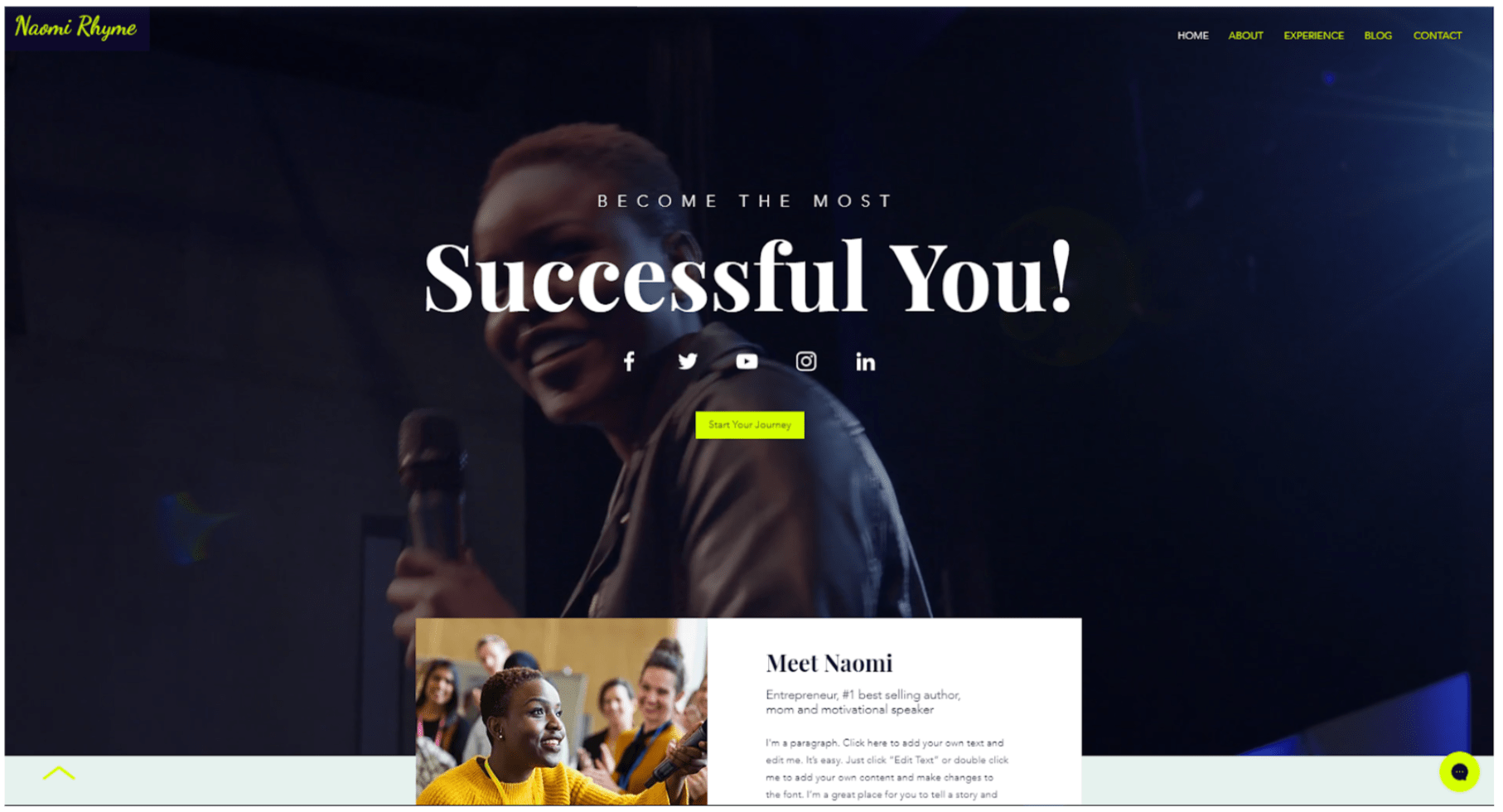
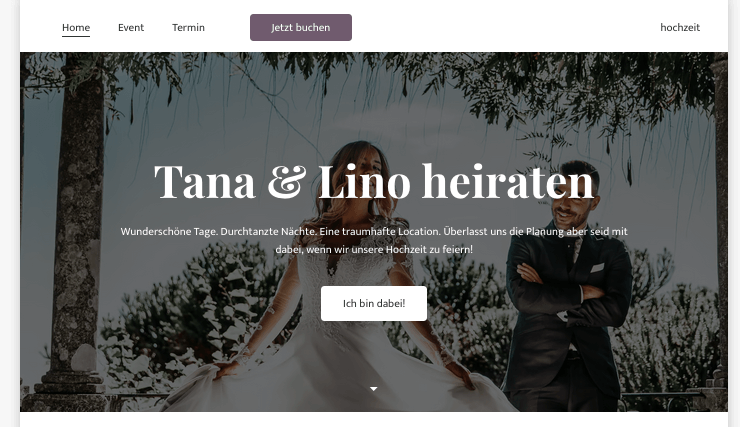
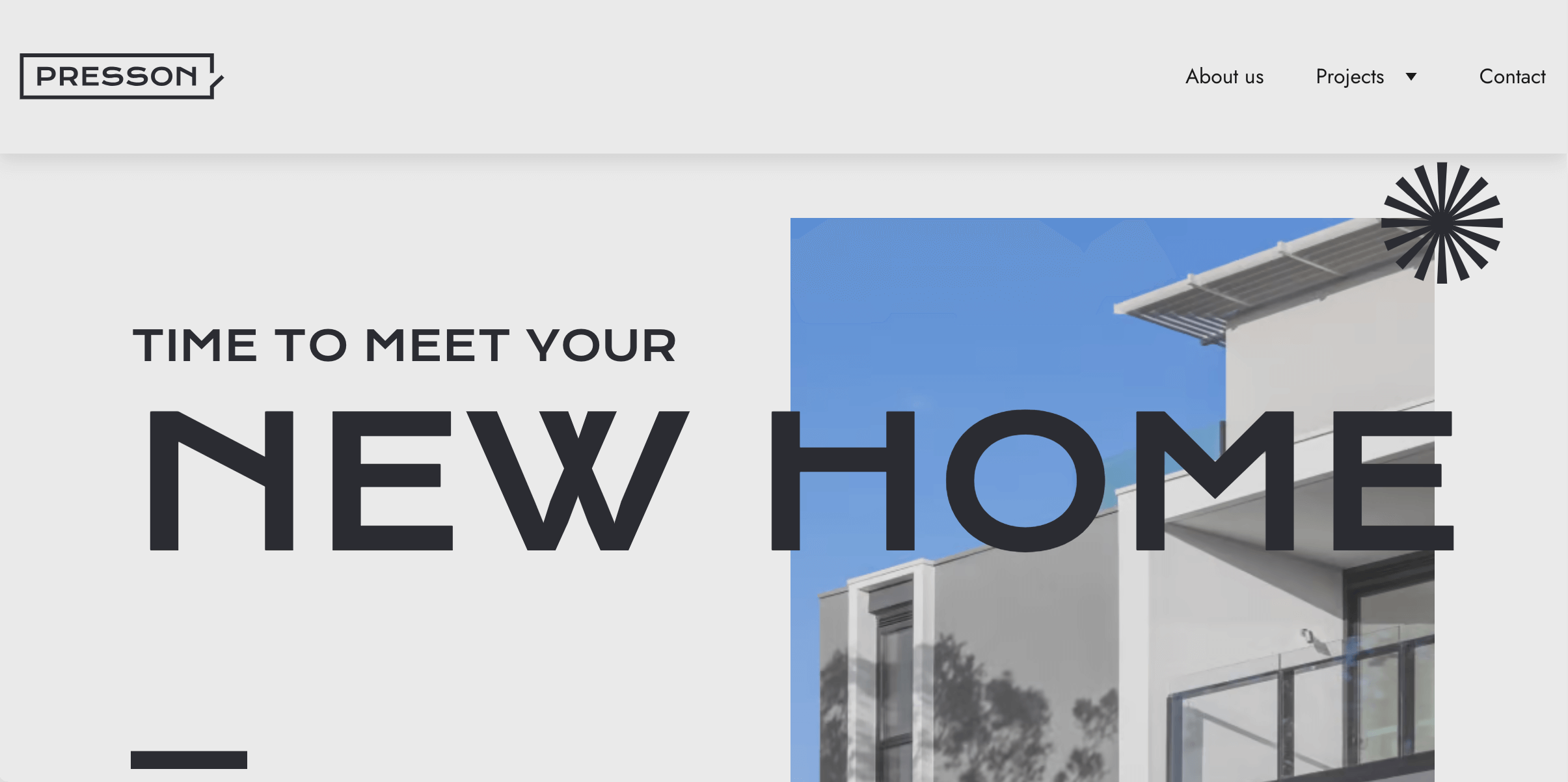
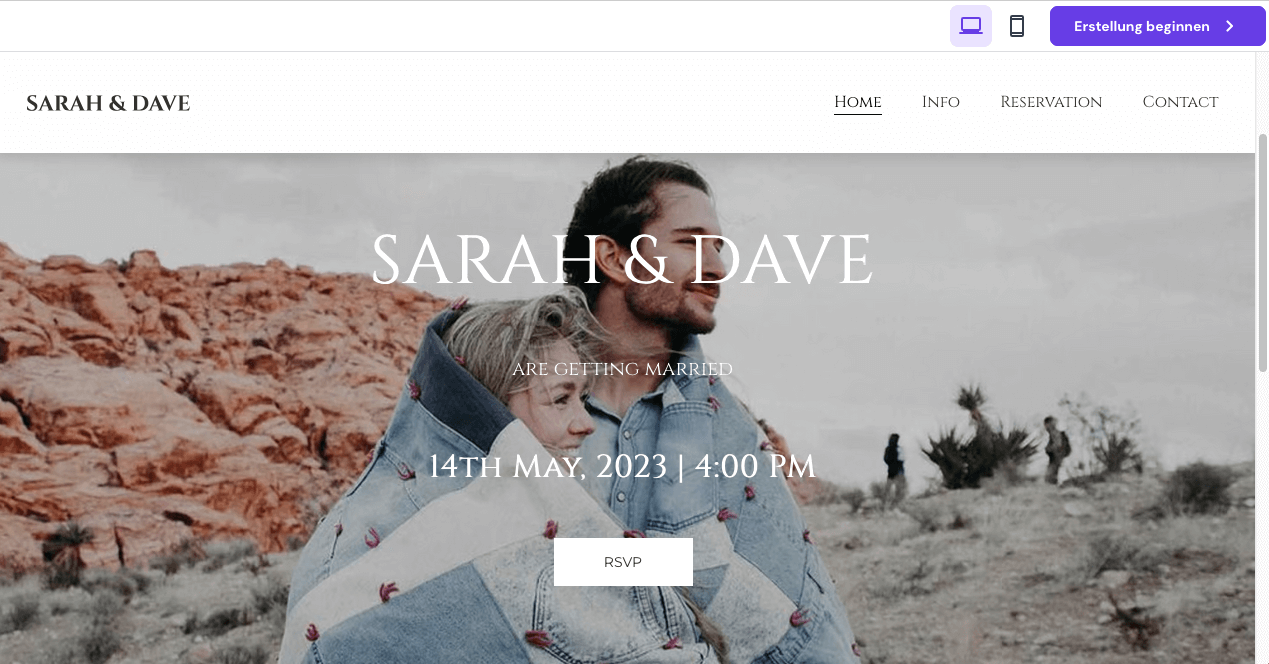
Damit Sie einen Eindruck bekommen, wie eine mit einem Homepage-Baukasten erstellte Website aussehen kann, präsentieren wir Ihnen hier einige Designvorlagen der drei bestplatzierten Anbieter.
In unserem großen Homepage-Baukasten-Test haben wir verschiedenste Anbieter miteinander vergleichen. Den besten Gesamteindruck hinterließ der Homepage-Baukaste von Wix (Gesamtsieger), gefolgt von Jimdo, dem besten deutschen Anbieter und von Hostinger, der mit seiner Einfachheit punktete.
Damit Sie einen Eindruck bekommen, wie eine mittels Homepage-Baukasten gestaltete Website aussehen kann, präsentieren wir Ihnen hier einige Designvorlagen der drei bestplatzierten Baukästen:
Designvorlagen von Wix

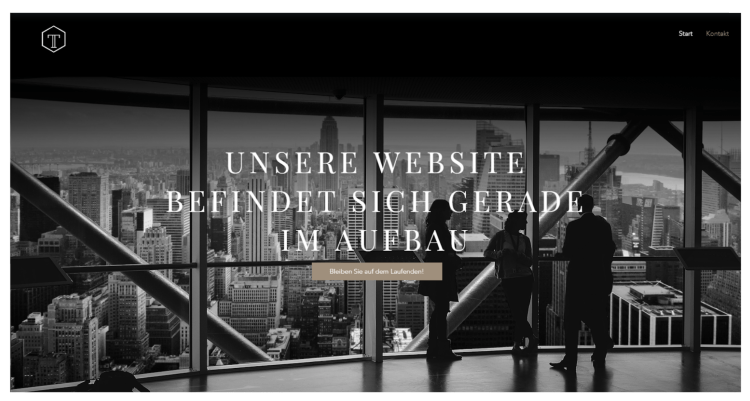
Designvorlagen von Jimdo

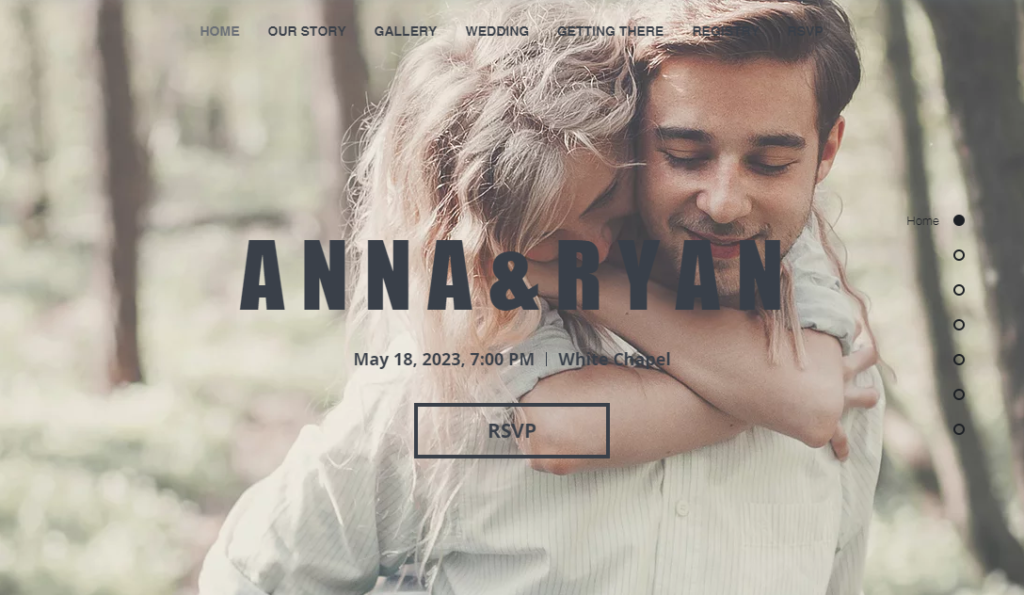
Designvorlagen von Hostinger

Schritt für Schritt: So erstellen Sie Ihre persönliche Homepage
Das Erstellen einer privaten Webseite für Sie oder für Ihre Familie ist heute alles andere als eine Herausforderung, die nur Technik-Genies meistern können. Mit der Hilfe von Homepage-Baukästen können Internetseiten bereits innerhalb von ein bis drei Stunden gestaltet und ins Netz gestellt werden – und das von absoluten Einsteigern, die keine Vorkenntnisse mitbringen. Sie benötigen dazu nur einige wenige Schritte:
- Schritt 1: Wählen Sie den Homepage-Baukasten aus, der am besten zu Ihrem Projekt und Ihren Fähigkeiten passt.
- Schritt 2: Wählen Sie im Baukasten eine Designvorlage, die Ihnen für Ihr Vorhaben am besten geeignet scheint. Auf Basis dieser Vorlage gestalten Sie Ihre persönliche Website.
- Schritt 3: Passen Sie die Zahl der Unterseiten und das Navigationsmenü in der Vorlage nach Ihren Bedürfnissen an.
- Schritt 4: Jetzt ersetzen Sie die Platzhaltertexte und -bilder in der Designvorlage durch Ihre eigenen Inhalte.
- Schritt 5: Ergänzen Sie Ihre Designvorlage mit zusätzlichen Elementen und Funktionen, z. B. weiteren Textfeldern, Social-Media-Buttons, Bildergalerien oder Videos.
- Schritt 6: Betreiben Sie Suchmaschinenoptimierung! Adaptieren Sie Ihre Website so, dass Sie bei Google & Co möglichst leicht gefunden wird – wenn Sie das wünschen. Gute Homepage-Baukästen unterstützen Sie dabei.
- Schritt 7: Nun brauchen Sie Ihre private Webseite nur noch veröffentlichen.
Auf was sollten Sie bei der Auswahl des richtigen Baukastens für eine private Homepage achten?
Das Angebot an kostenlosen und kostenpflichtigen Homepage-Baukästen im Internet ist groß und zum Teil unüberschaubar. Für rein private Zwecke, ohne irgendeinen repräsentativen Charakter, können auch Gratis-Baukästen ihren Zweck erfüllen. Soll die private Webseite aber ein bisschen etwas darstellen, gibt es bereits ab wenigen Euro pro Monat kostenpflichtige Alternativen. In dieser Aufstellung finden Sie die wesentlichen Unterschiede zwischen kostenlosen und kostenpflichtigen Baukasten-Tarifen:
| Kostenlose Tarife | Kostenpflichtige Tarife | |
| Kosten pro Monat | dauerhaft kostenlos | 1 bis 20 Euro monatlich |
| Domain / Internet-Adresse | der Baukasten-Name oder ein Kürzel des Baukastens ist immer Teil der Internetadresse, z. B. www.ihre-domain.wixsite.com | professionelle Internetadresse ohne Baukasten-Name inklusive, z. B.:
www.ihre-domain.com |
| E-Mail-Adresse | keine E-Mail-Adressen | E-Mail-Adresse entsprechend der Domain im Paket enthalten, z. B.:
info@ihre-domain.com |
| Designvorlagen und Funktionen | “abgespeckte” Funktions- und Designauswahl | sehr viele professionelle Designvorlagen und Funktionen |
| Werbung vom Anbieter | Gratis-Baukästen bieten häufig ungefragt Werbung auf Ihrer Website an | Sie alleine kontrollieren alle Inhalte auf Ihrer Webseite |
| Hilfe / Support | eingeschränkte oder kostenpflichtige Unterstützung bei Fragen und Problemen | volle Unterstützung bei Fragen und Problemen |
Wichtig: Viele gute Homepage-Baukästen – darunter auch Wix und Jimdo – bieten dauerhaft Gratis-Tarife an. Wenn Sie die oben genannten Nachteile von kostenlosen Baukästen nicht stören, können Sie auch mit Gratis-Tarifen persönlich gestaltete Seiten ins Netz stellen. Von den kostenlosen Tarifen können Sie dann jederzeit einfach und schnell in einen der höherwertigen Bezahltarife wechseln.
Welche Baukasten-Systeme eignen sich am besten für Ihre private Webseite?
Um eine Antwort auf Fragen wie diese zu geben, haben wir in unserem großen Homepage-Baukasten-Test zahlreiche Systeme geprüft. Die zentralen Testkriterien waren dabei die Benutzerfreundlichkeit, das Aussehen der Designvorlagen, die Anzahl der gebotenen Funktionen und die Qualität der erstellten Websites. Dazu haben wir auch getestet, wie die jeweiligen Websites bei Google abschnitten. Das Ergebnis war relativ eindeutig: Als Gesamtsieger landete der Homepage-Baukasten von Wix auf dem ersten Platz.
Platz 1: Wix Homepage
- Dauerhaft kostenlos testen
- Bestes Design im Test!
- Sehr gute Bedienung & Funktionen
Platz 2: Homepage von IONOS by 1&1
- Besonders einfach und sicher
- 30 Tage Geld-zurück-Garantie
- Selbst erstellen oder Designer dazuholen
Platz 3: Homepage von Wordpress hosted by Ionos
1. Platz: Testsieger Wix im Detail
“Das Baukasten-System von Wix ist äußerst umfassend. Es bietet unterschiedlichste Funktionen und sehr schöne Designvorlagen für praktisch jede Art von Website. Dabei ist es durchaus einsteigerfreundlich.”
| Vorteile | Nachteile |
| Große Auswahl an sehr schönen Designvorlagen – praktisch für jeden Zweck. | Im Gratis-Tarif keine eigene Internetadresse sondern nur eine Subdomain, die das Kürzel “wixsite” enthält, z. B. www.ihre-domain.wixsite.com . |
| Riesiges Angebot an unterschiedlichsten Zusatzelementen und Funktionen. | Wix kann Werbung auf den von Ihnen erstellten Seiten schalten – meist ist das Eigenwerbung und passiert sehr dezent. |
| Benutzerfreundlich – relativ einfache Bedienung. | |
| Gut funktionierender Kundenservice / Support, speziell in den kostenpflichtigen Tarifen. |
Wix – vielseitig und benutzerfreundlich
Wix bietet ein umfassendes Baukastensystem mit zahlreichen Funktionen, mit dem sich professionelle Websites für kleine bis mittlere Unternehmen gestalten lassen.
Dank der einfachen Bedienung eignet sich Wix jedoch auch ideal für Einsteiger und Privatpersonen. Kleine Website-Projekte können jederzeit flexibel erweitert werden.
Ein besonderes Plus für private Websitebetreiber: Wix bietet dauerhaft eine kostenlose Version, von der man jederzeit unkompliziert in einen höherwertigen Bezahltarif wechseln kann.
Die Gratis-Version verfügt bereits über viele Funktionen und eignet sich hervorragend, um das System in Ruhe zu testen.
Empfohlene Tarife für private Websites
Wer eine persönliche Seite gestalten möchte, die über den Funktionsumfang der kostenlosen Version hinausgeht, kann den Tarif Wix Light in Betracht ziehen.
Dieser bietet 2 GB Bandbreite und 2 GB Speicherplatz – ausreichend für über 400 Fotos in bester Auflösung, was in den meisten Fällen mehr als genug ist.
Eine weitere Option ist der Tarif Wix Combo.
Die Kosten sind moderat:
-
Jahresbindung: 13,00 € pro Monat (zzgl. MwSt.)
-
Zwei-Jahresbindung: 11,90 € pro Monat (zzgl. MwSt.)
Im ersten Jahr ist eine eigene Internetadresse enthalten, die es in der Gratis-Version nicht gibt.
Nach Ablauf des Jahres kostet die Domain 15 € jährlich – ein fairer Preis.
Unterstützung bei der Suchmaschinenoptimierung
Wer mehr Besucher auf seine Website bringen möchte, kann den Wix SEO-Wiz nutzen. Dieses Tool hilft dabei, die Seite für Google & Co zu optimieren und so in den Suchergebnissen besser gefunden zu werden.
So erstellen Sie mit Wix Schritt für Schritt Ihre private Website
Schritt 1: Kostenlos und unverbindlich bei Wix anmelden
Der erste Schritt um mit Wix eine persönliche Seite zu gestalten ist, sich bei diesem Baukasten kostenlos und unverbindlich anzumelden. Dazu gehen Sie einfach auf diesen Link und in dem sich daraufhin öffnenden Fenster auf “Jetzt starten”.
Als nächstes öffnet sich dann ein Fenster mit der Überschrift “Registrieren”. Hier geben Sie Ihre E-Mail-Adresse und ein von Ihnen gewähltes Passwort jeweils zweimal ein – und klicken dann auf “Registrieren”.
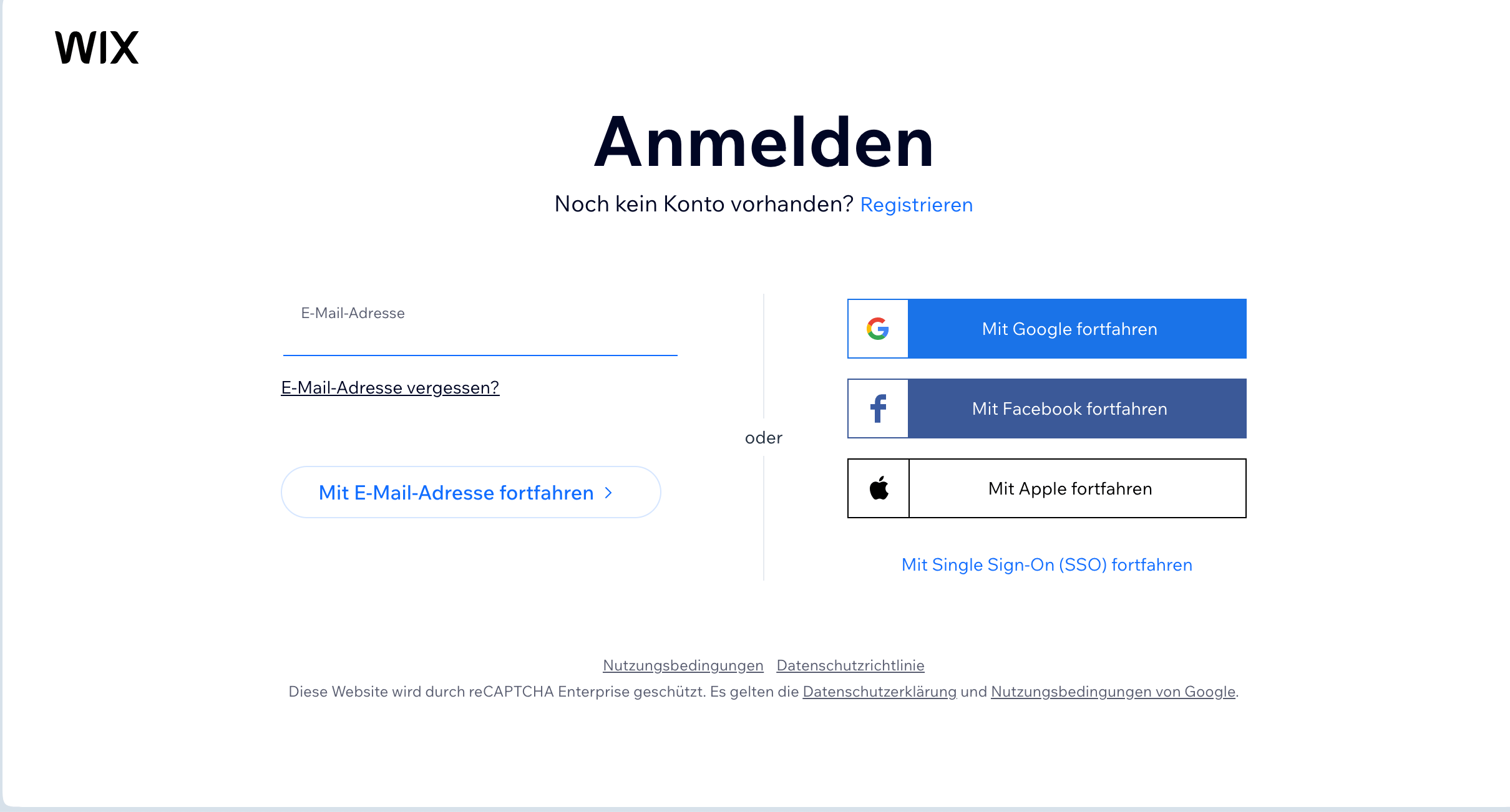
Damit haben Sie bereits Ihr kostenloses Nutzerkonto bei Wix eröffnet. In dem sich als nächstes öffnenden Fenster klicken Sie dann einfach auf “Ohne Chat einrichten”.
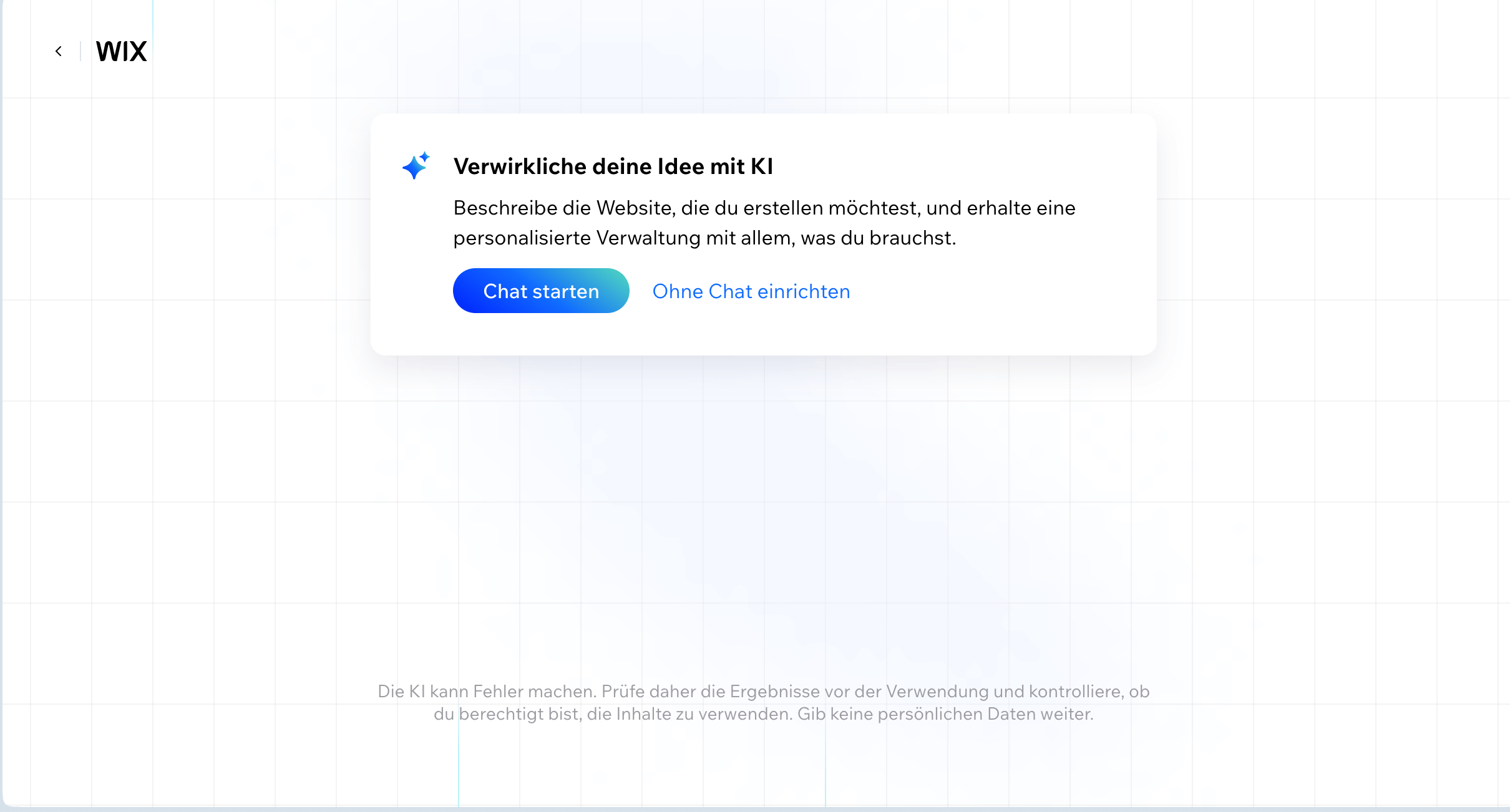
Schritt 2: Beantworten Sie Fragen zu Ihrer privaten Website
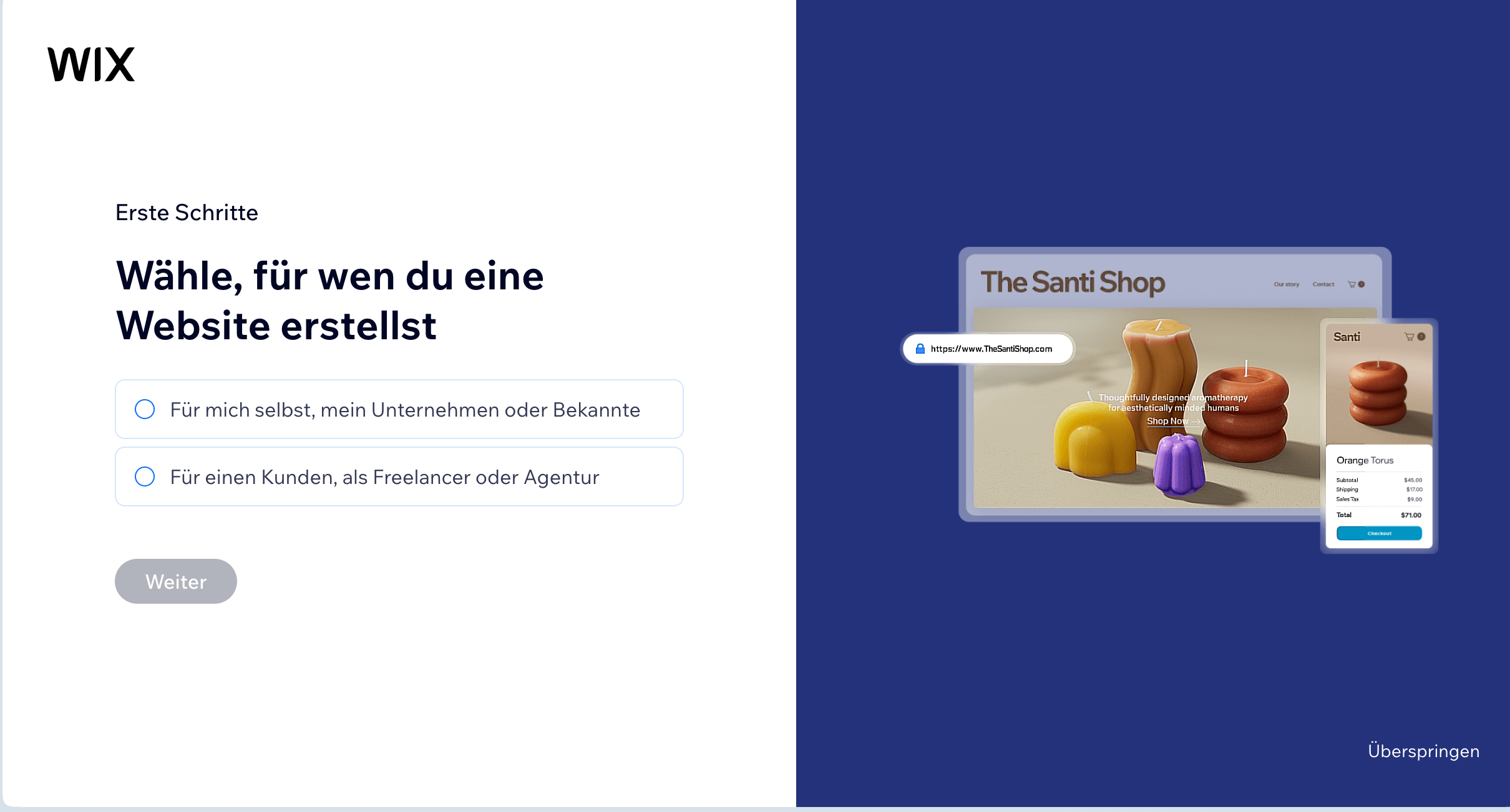
Nun stellt Wix Ihnen einige Fragen zu Ihrem Homepage-Projekt – beantworten Sie diese.
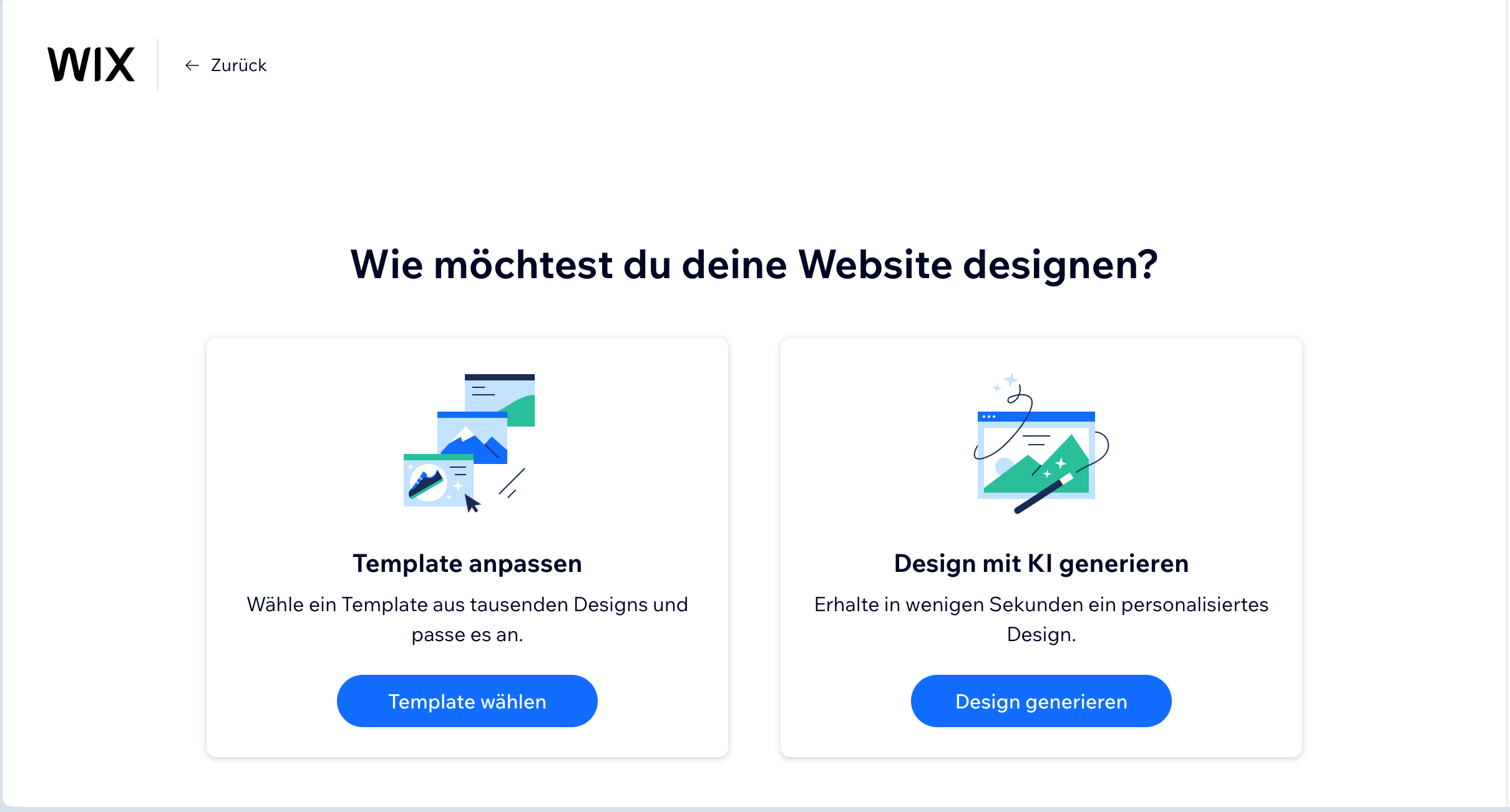
Danach gelangen Sie in der Regel zu einem Fenster in dem Sie gefragt werden, ob Sie Ihre Website mit dem Wix Editor oder mit KI erstellen möchten. Beide Varianten von Wix sind einsteigerfreundlich – der Wix Editor lässt Ihnen aber etwas mehr eigenen Gestaltungsspielraum, weil Sie sich hier die Designvorlagen einfacher aussuchen können.
In dieser Anleitung beschreiben wir das Gestalten einer privaten Homepage mit dem Wix Editor. Wenn Sie uns weiter folgen möchten, dann klicken Sie jetzt einfach links auf “Template wählen”.
Schritt 3: Wählen Sie eine für Sie passende Designvorlage aus
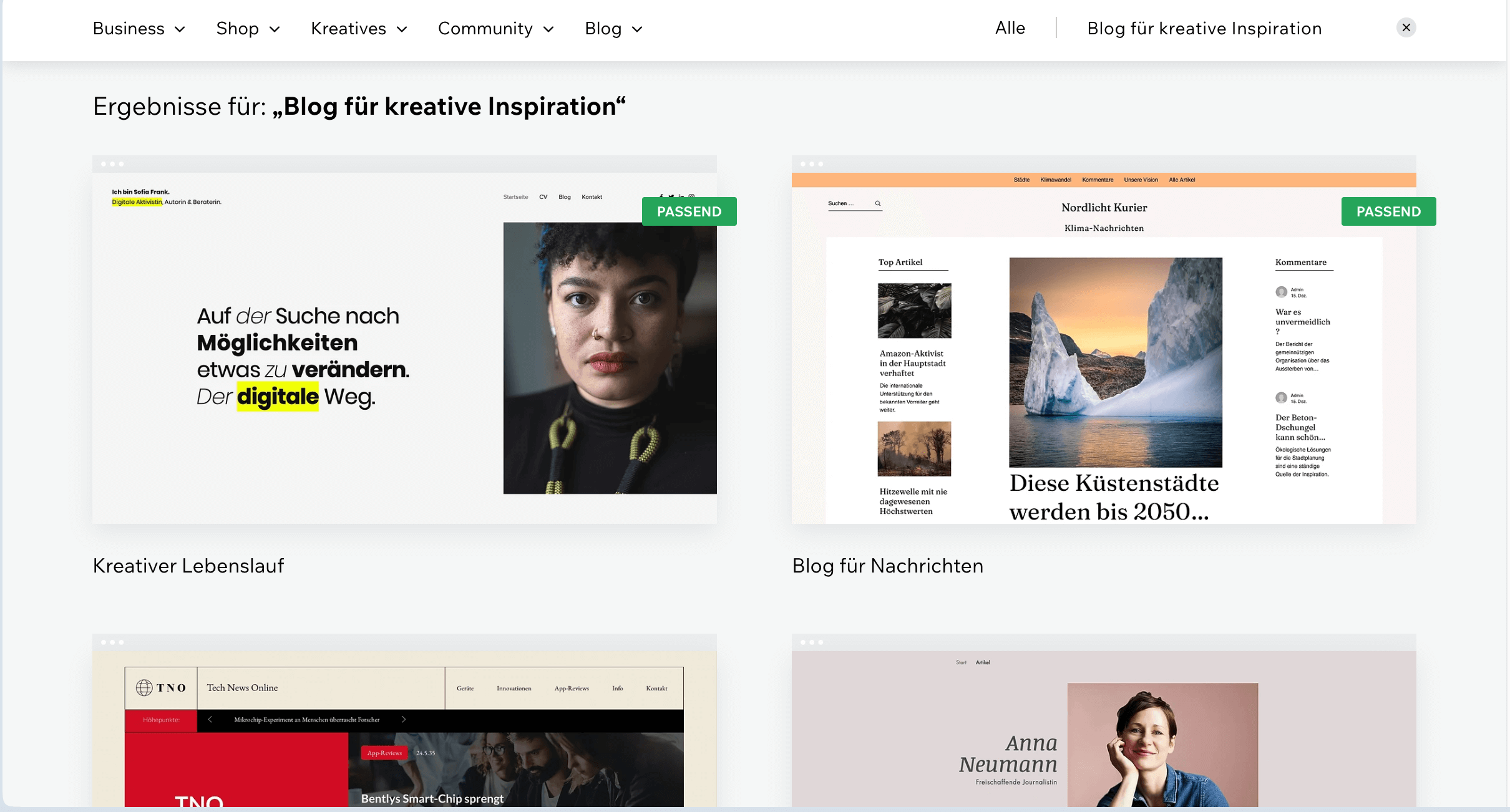
Der Erfolg eines Websites-Projekts steht und fällt mit der Wahl der richtigen Designvorlage. Scrollen Sie sich nun einfach durch die verschiedenen Vorlagen – die Kategorien und das Suchfeld helfen bei der Auswahl. Interessieren Sie sich näher für eine bestimmte Designvorlage, dann fahren Sie mit der Maus über diese und klicken auf “Ansehen”.
Wenn Sie sich fix entschieden haben, dann gehen Sie auf “Bearbeiten”. In der Folge gelangen Sie direkt in den Homepage-Baukasten und können mit der Bearbeitung der Designvorlage loslegen.
Schritt 4: Geben Sie Ihrer Homepage eine Struktur
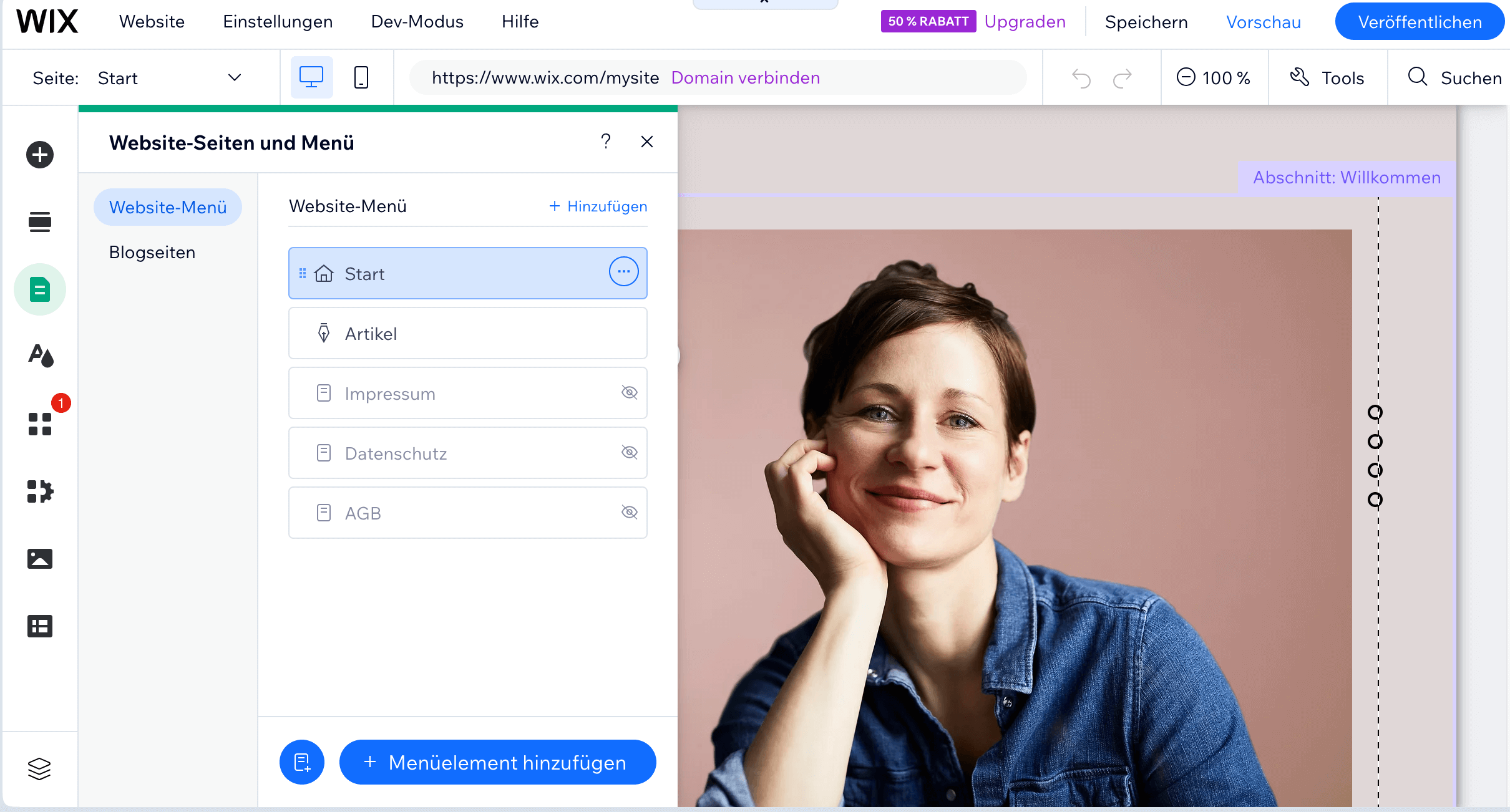
Die von Ihnen gewählte Designvorlage verfügt in den meisten Fällen bereits über eine bestimmte Struktur: Das heißt sie hat bereits einige Unterseiten, die über ein Navigationsmenü aufgerufen werden. Sie können nun die Namen der bestehenden Unterseiten verändern, Unterseiten löschen oder neue hinzufügen.
Dazu gehen Sie einfach in der linken Seitenleiste des Baukastens auf das Dokumenten-Symbol für “Website-Menü”. Jetzt öffnet sich ein Feld, das Ihnen die entsprechenden Änderungen ermöglicht. Neue Unterseiten fügen Sie mit einem Klick auf “+ Menüelemente hinzufügen” hinzu, bestehende Seiten ändern Sie, indem Sie mit der Maus auf den kleinen Kreis neben dem jeweiligen Seitennamen klicken.
Tipps und Tricks zur Strukturierung einer Website finden Sie in unserem Spezial-Wissen-Tipp weiter unten in diesem Text.
Schritt 5: Ersetzen Sie die Inhalte in der Designvorlage durch Ihre eigenen
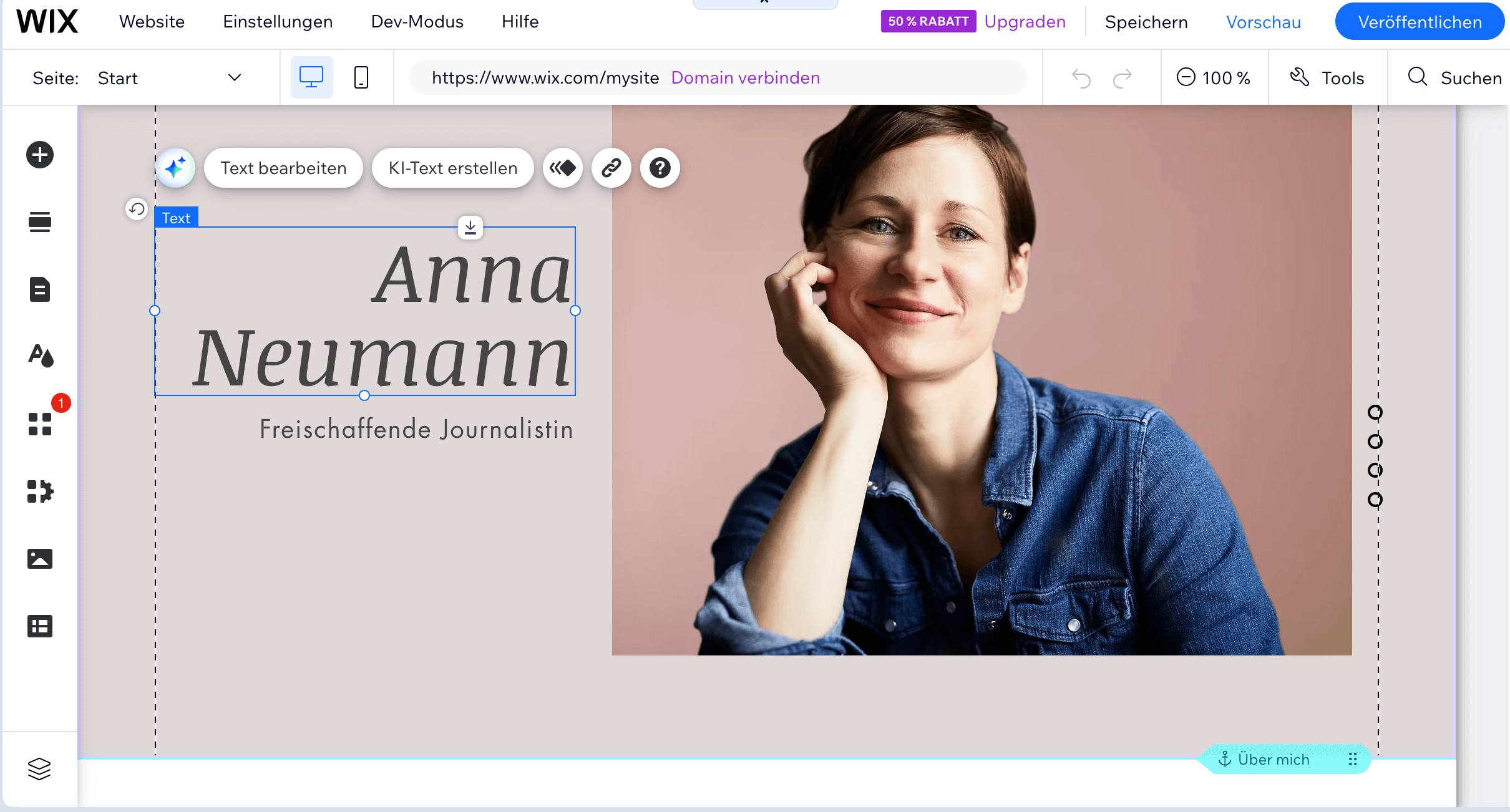
Nachdem der Seitenaufbau Ihrer Vorlage zumindest in Grundzügen feststeht, tauschen Sie jetzt alle bestehenden Texte und Bilder in der Designvorlage durch Ihre eigenen aus. Das machen Sie, indem Sie einfach mit der Maus auf den jeweiligen Text oder das jeweilige Bild klicken.
Text können Sie – ähnlich wie bei Microsoft Word – direkt im Baukasten schreiben, bearbeiten und formatieren. Und natürlich können Sie auch Ihre Texte einfach in die bestehenden Textfelder hinein kopieren.
Bei Bildern funktioniert das ganz ähnlich: Auch hier klicken Sie auf das Bild, das Sie austauschen möchten. Daraufhin öffnen sich Funktionsfelder die es Ihnen ermöglichen, Bilder aus Ihrem Computer in den Baukasten hochzuladen.
Am Ende sollten Sie alle vorgegebenen Inhalte in der Designvorlage durch eigene Texte und Bilder ersetzt haben.
Schritt 6: Neue Elemente und Funktionen hinzufügen
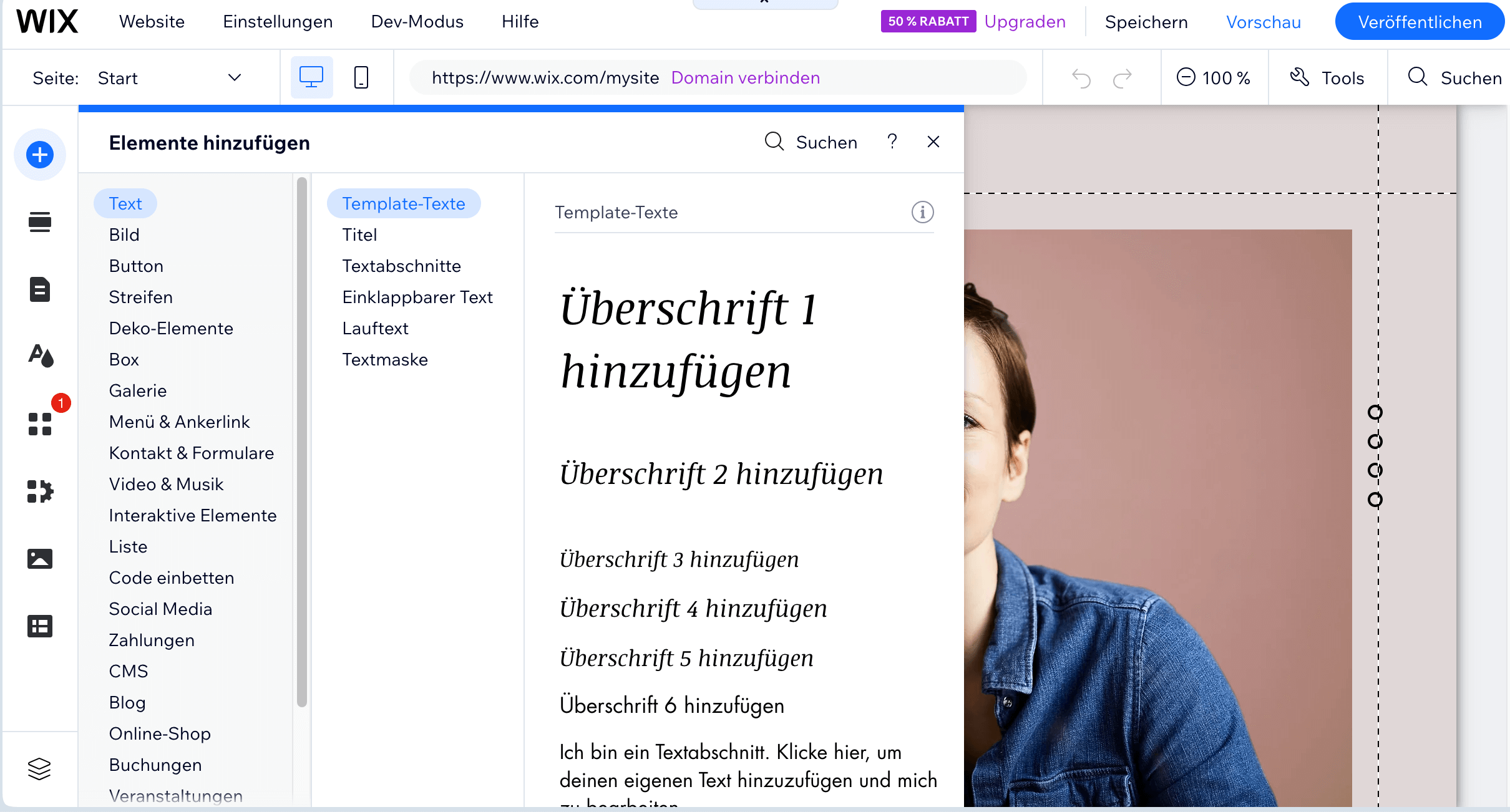
An dieser Stelle könnten Sie Ihre private Homepage bereits veröffentlichen. Sie können Ihrer Designvorlage aber auch noch spezielle Funktionen und Inhaltselemente hinzufügen – beispielsweise neue Textfelder, Bildergalerien, Social-Media-Buttons oder Videos. Das machen Sie, indem Sie in der linken Seitenleiste einfach auf das “+” Symbol gehen.
Daraufhin öffnet sich ein Feld in dem Ihnen verschiedenste Elemente und Funktionen angezeigt werden. Die meisten lassen sich einfach mit gedrückt gehaltener Maustaste in den Baukasten ziehen. Wix bietet Ihnen eine riesige Auswahl an verschiedenen Inhaltselementen, mit der sich einzigartige Websites gestalten lassen.
Schritt 7: Überprüfen Sie Ihre Website vor der Veröffentlichung
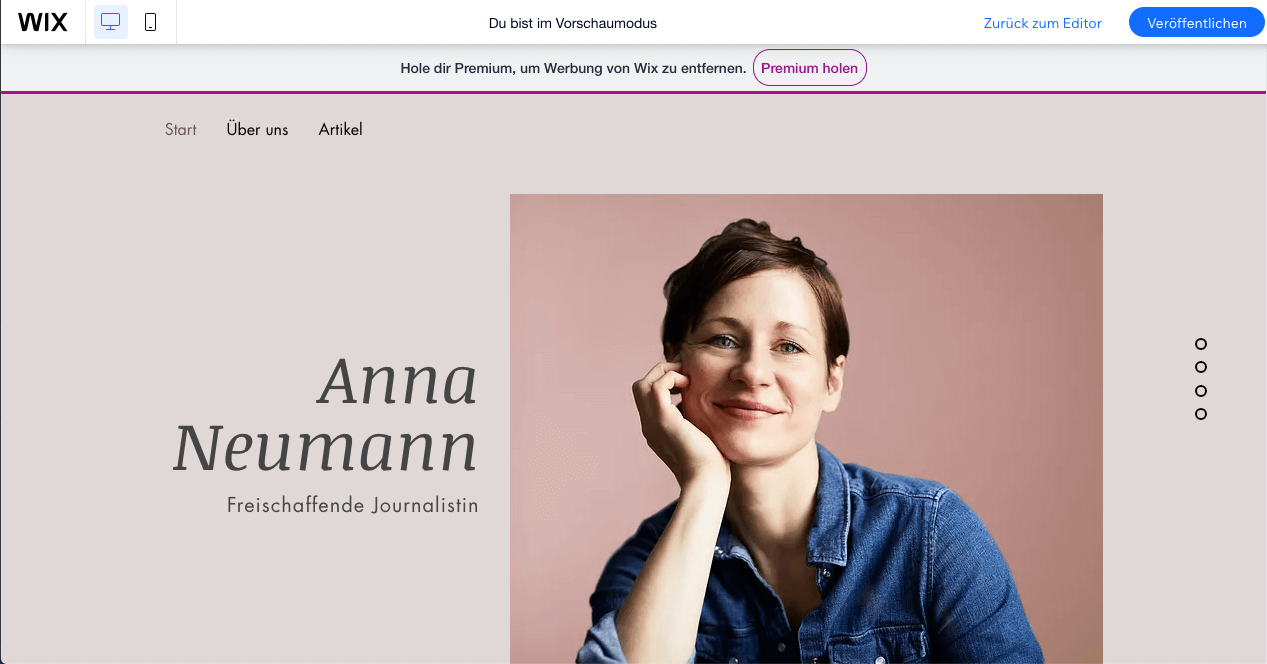
Wenn Sie glauben mit der Gestaltung Ihrer privaten Website fertig zu sein, dann sollten Sie diese noch einmal gründlich überprüfen. Es sollten alle Platzhalterbilder und -texte aus der Vorlage durch eigene Inhalte ersetzt werden. Verlinkungen sollten funktionieren – und vor allem müssen Rechtschreibfehler vermieden werden.
Am besten ist es, Sie bitten einen Freund oder Bekannten, die Website vor der Veröffentlichung noch einmal gründlich zu überprüfen. Um zu sehen wie Ihre Besucher die Website zu Gesicht bekommen, klicken Sie im Baukasten rechts oben auf den Bereich “Vorschau”.
Schritt 8: Wählen Sie eine Internetadresse und stellen Sie Ihre private Homepage online
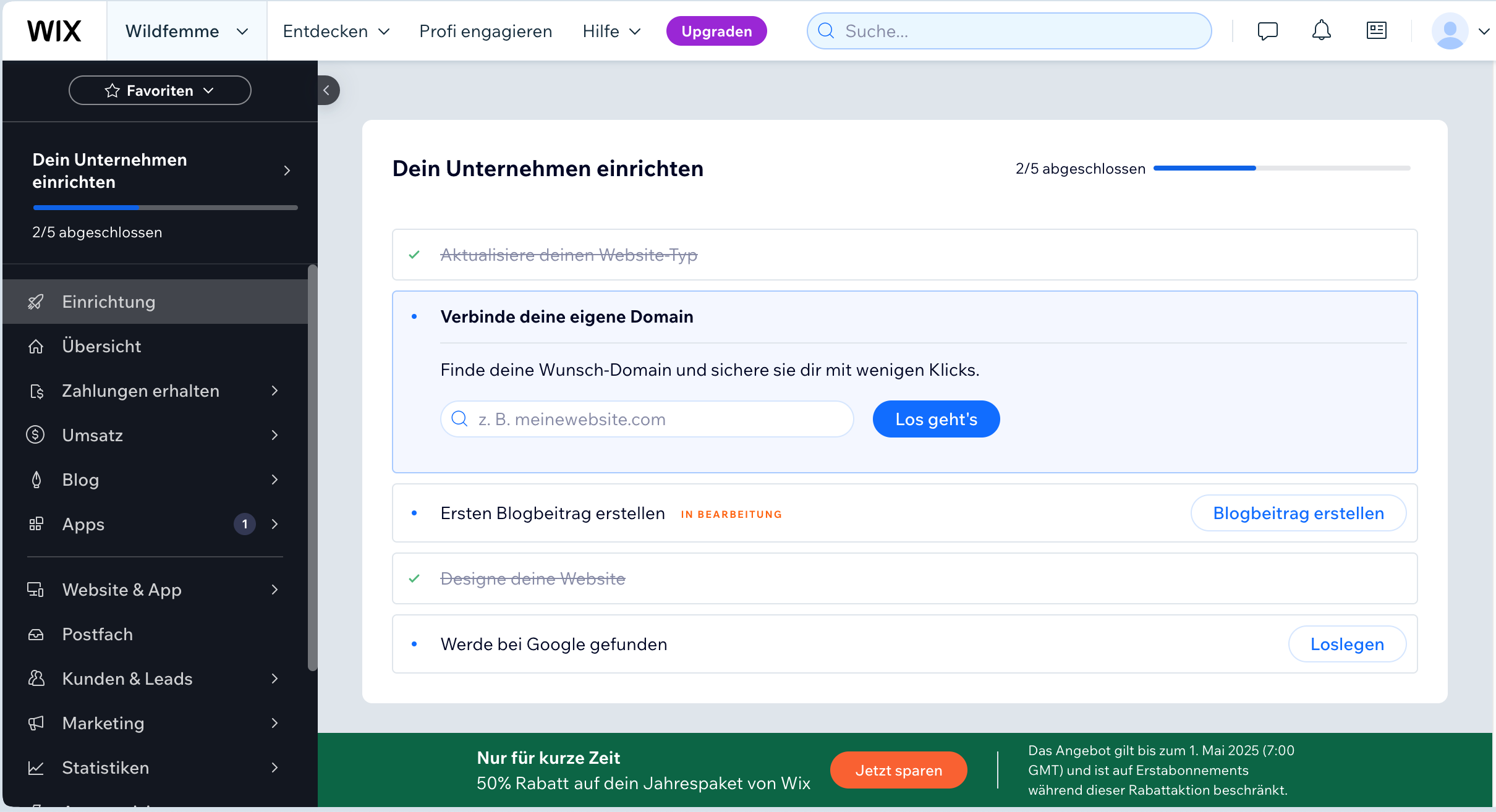
Ist alles wie Sie es sich vorgestellt haben, dann klicken Sie jetzt einfach im Baukasten rechts oben auf “Veröffentlichen”. Haben Sie Ihrer Website bis jetzt noch keine Internetadresse zugewiesen, dann gelangen Sie an dieser Stelle auf das Feld “Domain wählen & Website veröffentlichen”.
Wenn Sie Ihre Website auf eine kostenlose Subdomain von Wix stellen möchten, dann klicken Sie auf den obersten Punkt “Kostenlose Domain von Wix erhalten” und geben in das entsprechende Feld einen Namen Ihrer Wahl ein. Anschließend klicken Sie auf “Speichern & Fortfahren. Ihre Internetadresse trägt dann das Kürzel “wixsite” oder eine ähnliche Bezeichnung in sich – und Ihre Website steht damit gratis im Netz.
Wenn Sie eine eigene Internetadresse bevorzugen, dann entscheiden Sie sich für “Eigene Domain verbinden”.
Ihre Gratis-Website können Sie jederzeit auf einen der kostenpflichtigen Bezahltarife umstellen.
2. Platz: Jimdo als bester deutscher Anbieter im Detail
“Jimdo ist ein benutzerfreundlich zu bedienender Baukasten mit vielen Funktionen und sehr schönen Designvorlagen. Er ist sehr gut für Einsteiger geeignet, die schnell eine private Website ins Netz stellen möchten.”
| Vorteile | Nachteile |
| Ansprechendes Design. | Keine eigenen Internetadressen im Gratis-Tarif, sondern nur Sudomains wie z. B.: “www.ihre-domain.jimdofree.com” |
| Intuitive, selbsterklärende Bedienung. | Im Gratis-Tarif (meist dezente) Eigenwerbung von Jimdo. |
| Größerer Funktionsumfang als bei den meisten Mitbewerbern. | |
| Guter Kundensupport bei Fragen und Problemen. |
Jimdo bietet einen rundum stimmigen Homepage-Baukasten mit einer tollen Gratis-Version und einem sehr guten Preis-Leistungs-Verhältnis in den Bezahltarifen. Er zeichnet sich durch seine intuitive Bedienung, sehr viele Funktionen und ansprechende Designvorlagen aus. So wie bei Wix können auch mit Jimdo kostenlose Websites dauerhaft ins Netz gestellt werden.
Privaten Nutzern welche eine höherwertige Homepage gestalten wollen, kann der Tarif JimdoPro für elf Euro im Monat empfohlen werden (9 EUR monatlich bei einer Zwei-Jahresbindung). Dafür bekommen Sie neben einer eigenen Internetadresse 10 GB Bandbreite und 5 GB Speicherplatz – genug um rund 1000 Bilder mit bester Auflösung auf Ihre Website zu stellen.
Die eigene Internetadresse stellt Jimdo im ersten Jahr kostenlos zur Verfügung, danach kostet diese 20 Euro jährlich.
Wichtig zu wissen: Auch bei Jimdo können Sie jederzeit problemlos von einem niederwertigen Tarif in einen höherwertigen wechseln. Also z. B. vom Gratis-Tarif in einen der besseren Bezahltarife.
So erstellen Sie mit Jimdo Schritt für Schritt Ihre private Website
Schritt 1: Kostenlos und unverbindlich bei Jimdo anmelden
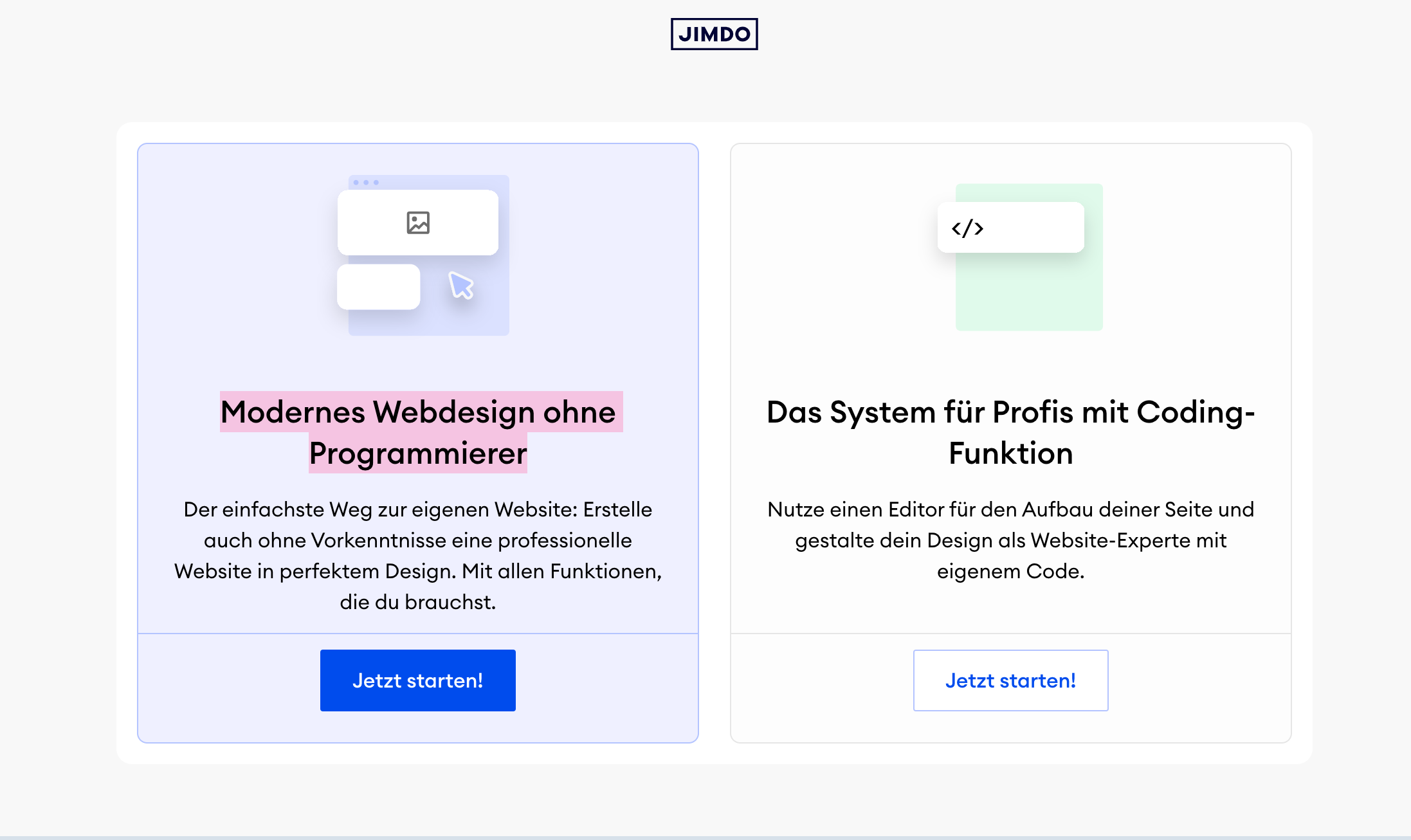
Unabhängig ob Sie mit Jimdo eine kostenpflichtige Seite oder eine Gratis-Website erstellen: Als ersten Schritt müssen Sie bei Jimdo ein kostenloses Nutzerkonto einrichten. Dazu gehen Sie auf diesen Link. Es öffnet sich nun ein Fenster, in dem Sie sich zwischen den beiden Baukasten-Varianten “Modernes Webdesign ohne Programmierer” und “System für Profis mit Coding-Funkiton” entscheiden müssen. Grundsätzlich sind beide Varianten für Einsteiger geeignet, die zweite Version bietet Ihnen aber etwas größeren Handlungsspielraum. Aus diesem Grund demonstrieren wir in dieser Anleitung die Website-Gestaltung mittels der Profi-Version. Um uns weiter zu folgen, klicken Sie bei “System für Profis” auf den Button “Jetzt starten”.
Schritt 2: Bei Jimdo die Email registrieren
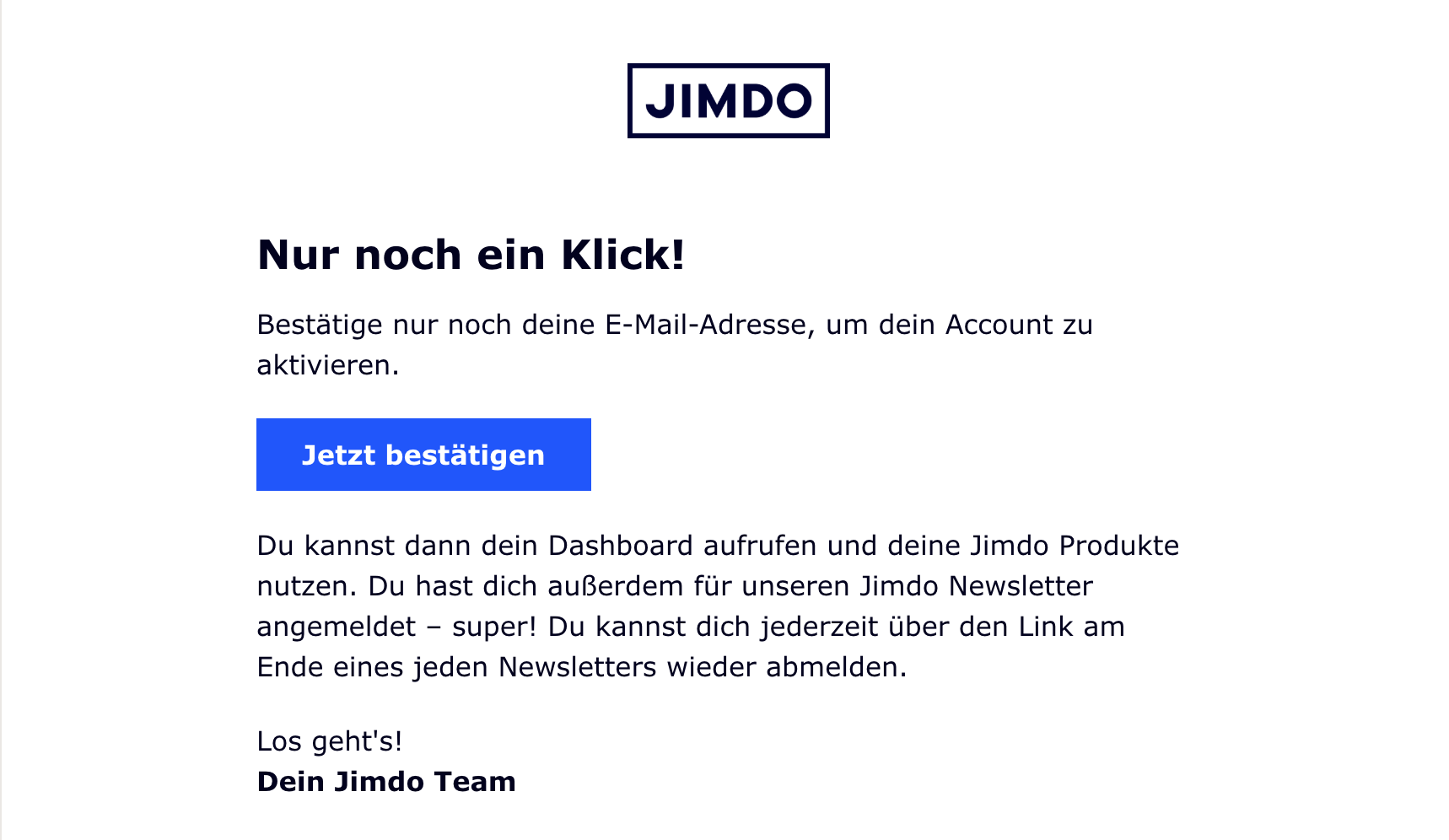
Sie gelangen nun in ein Fenster, in dem Sie sich mit Ihrer E-Mail-Adresse und einem von Ihnen gewählten Passwort bei Jimdo registrieren. Wenn Sie alles ausgefüllt haben, klicken Sie auf den Button “Neu anmelden”. Daraufhin schickt Ihnen Jimdo eine E-Mail mit der Aufforderung “Bitte bestätige deine E-Mail-Adresse”. Tun Sie das, in dem Sie auf den “Jetzt bestätigen” Button klicken. Sie kommen dadurch direkt in den Baukasten von Jimdo.
Schritt 3: Geben Sie an, für welchen Bereich Sie Ihre Website erstellen
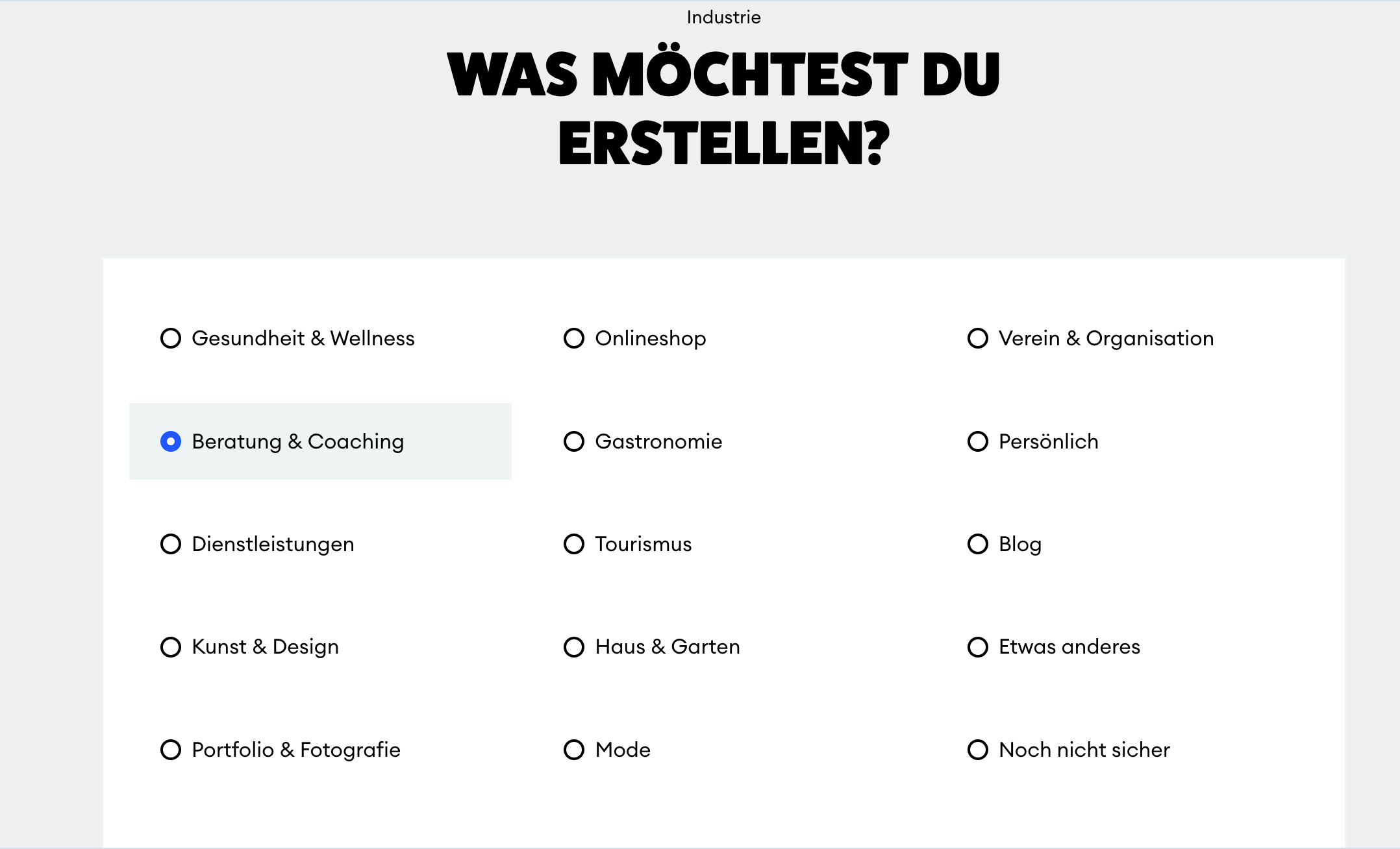
Es öffnet sich nun abermals ein Fenster mit der Überschrift “Was möchtest du erstellen”. Hier wählen Sie den Bereich, der am ehesten zu Ihrem Homepage-Projekt passt und klicken dann auf “Los geht’s”.
Schritt 4: Suchen Sie sich eine Designvorlage aus
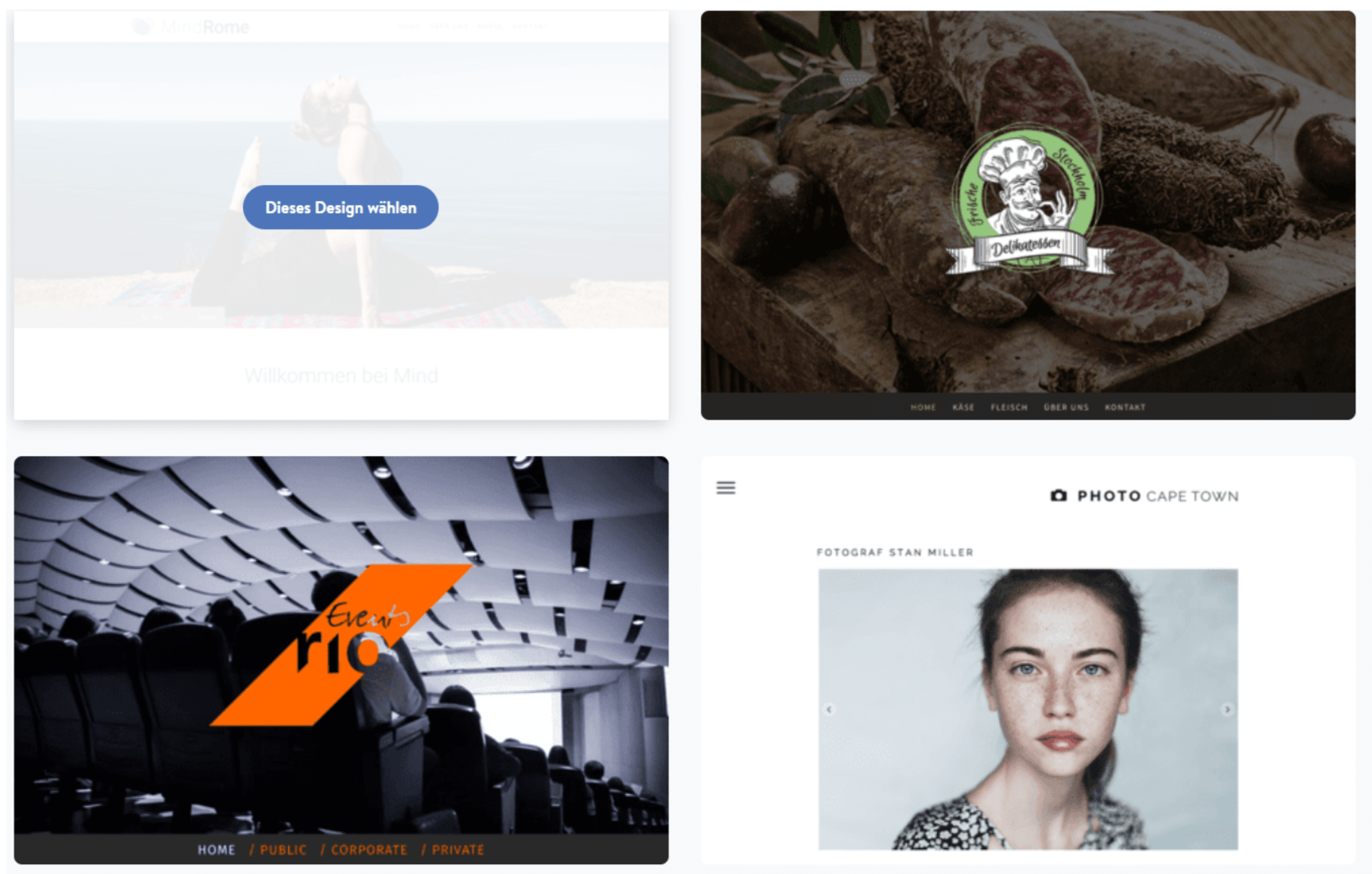
Auf Grundlage der von Ihnen im letzten Schritt gemachten Angaben schlägt Ihnen Jimdo jetzt eine Reihen von Designvorlagen vor. Wählen Sie jene aus, die am besten zu Ihrem Homepage-Projekt passt.
Schritt 5: Wählen Sie für Ihre private Homepage den passenden Tarif
Es erscheint nun eine Übersicht mit den verschiedenen Jimdo-Tarifen. Wenn Sie hier noch nicht sicher sind, dann entscheiden Sie sich vorerst für den Tarif FREE, von dem Sie jederzeit in einen der besseren Bezahltarife mit eigener Internetadresse wechseln können.
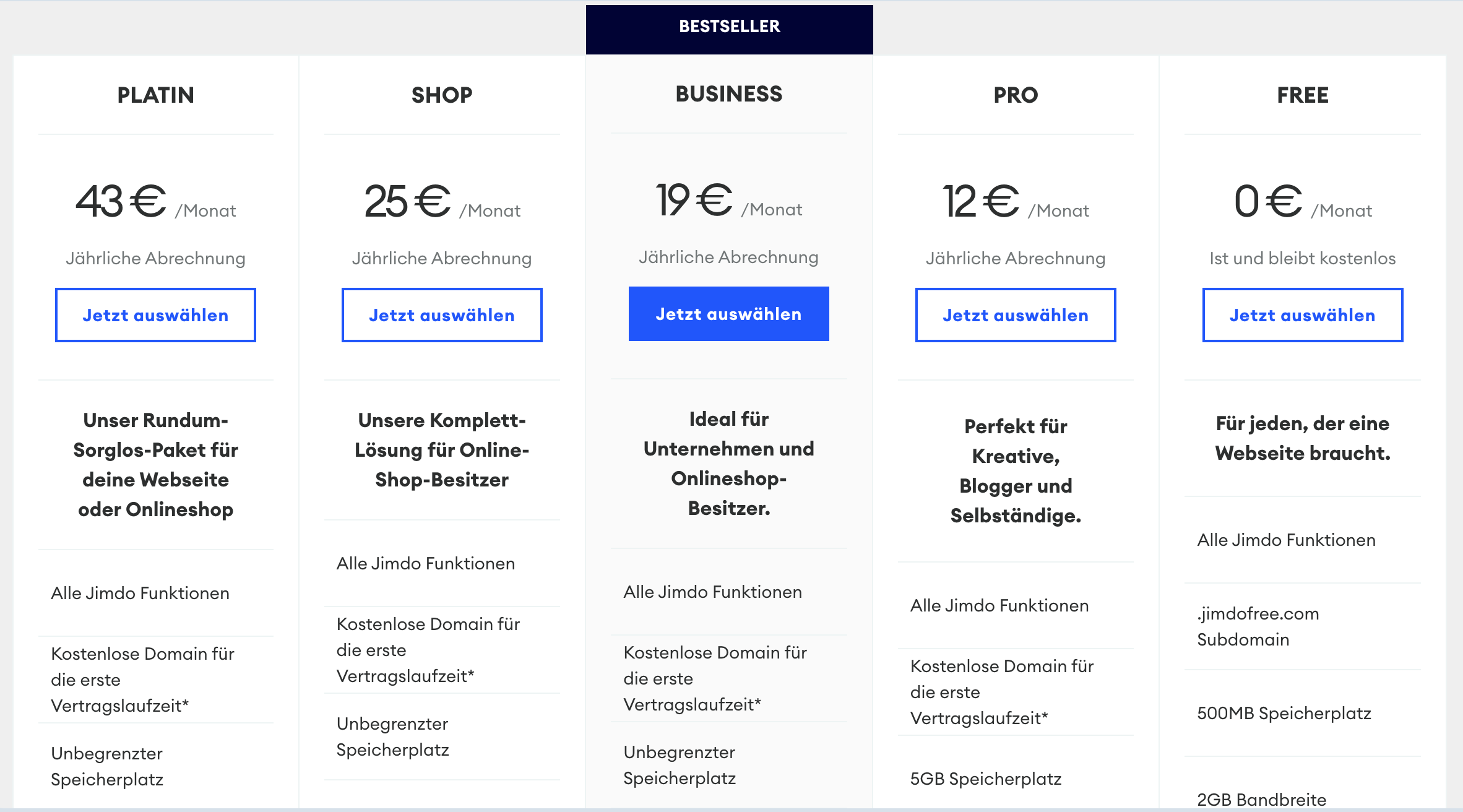
Schritt 6: Bestimmen Sie Ihre Internetadresse
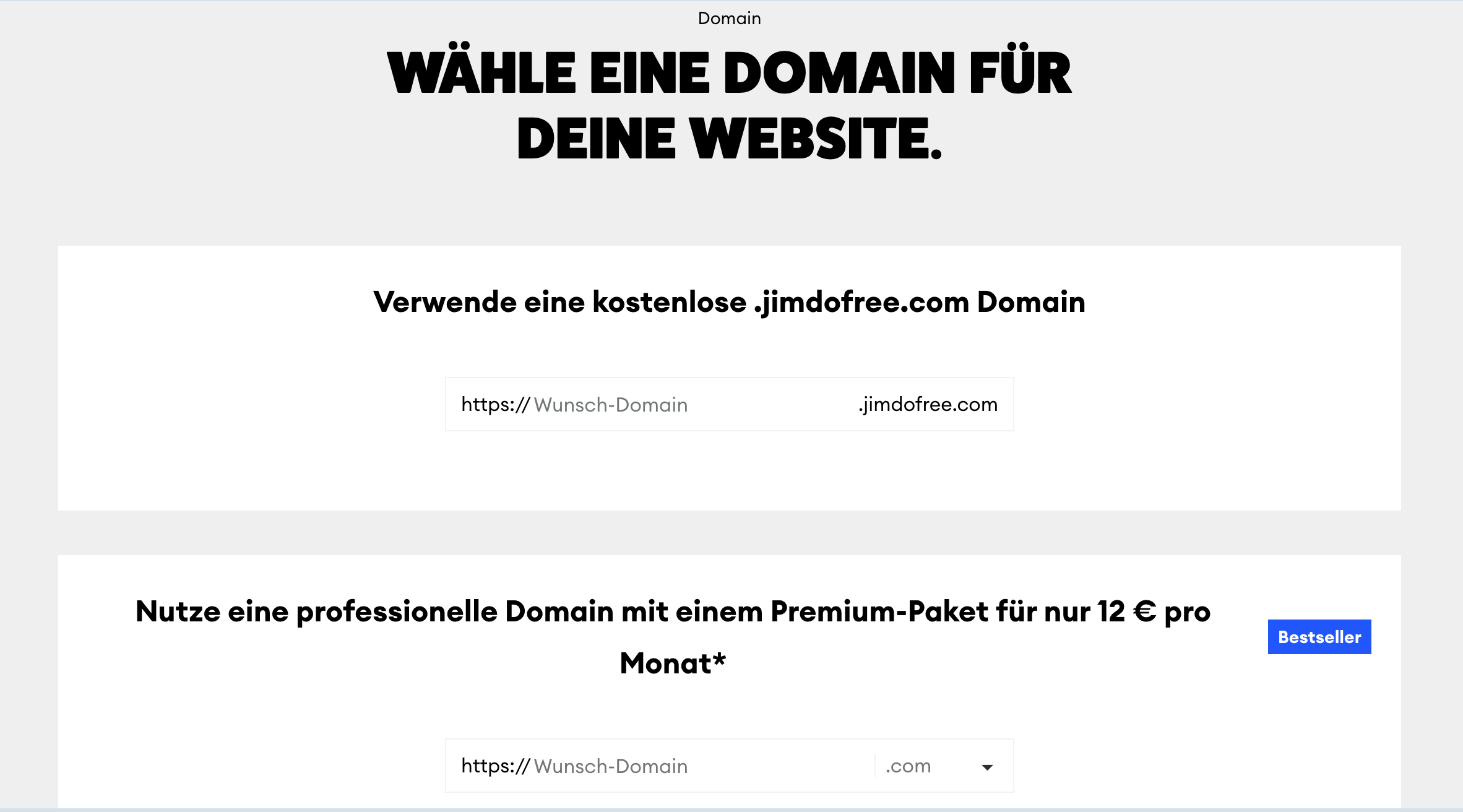
Wer mit einer eigenen Home Page online geht, benötigt in jedem Fall eine eigene Internetadresse. Haben Sie sich im letzten Schritt für Jimdo FREE entschieden, dann können Sie jetzt Ihre Jimdo FREE Subdomain ausfüllen. Diese kostenfreie Internetadresse endet immer auf ein Kürzel von Jimdo – in der Regel auf .jimdofree.com. Möchten Sie eine eigenständige Internetadresse, so wie Sie bei Unternehmen heute Standard ist, dann entscheiden Sie sich für eines der beiden unteren Eingabefelder.
Schritt 7: Geben Sie Ihrer privaten Website eine Seitenstruktur
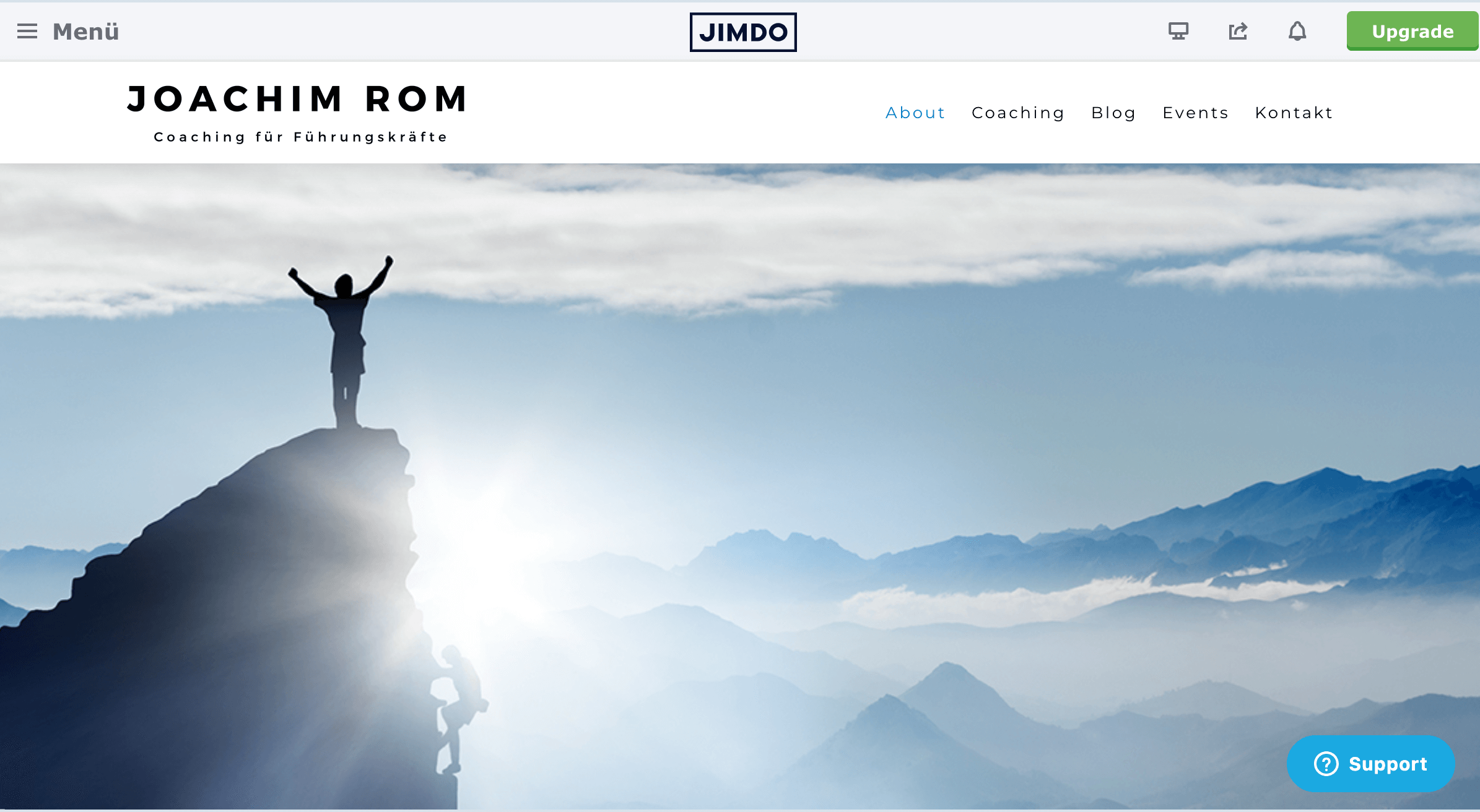
In diesem Schritt legen Sie den Seitenaufbau und das Navigationsmenü Ihrer Website fest. In praktisch allen Designvorlagen von Jimdo ist bereits ein Navigationsmenü mit einigen Unterseiten vorhanden. Klicken Sie auf das bestehende Navigationsmenü und es erscheint die Schaltfläche “Navigation bearbeiten”. Klicken Sie darauf, und es öffnet sich ein Feld mit der Seitenstruktur Ihrer Website. Neue Seiten erstellen Sie mit dem Button “+ Neue Seite hinzufügen”. Die Namen von bestehenden Seiten ändern Sie, in dem Sie den Seitennamen einfach überschreiben. Zum Löschen von Seiten und zum Verschieben ihrer Position im Navigationsmenü bedienen Sie sich der verschiedenen Symbole neben dem Seitennamen.
Schritt 8: Tauschen Sie Platzhalter-Inhalte aus und fügen Sie neue Elemente hinzu
Die vorgegebenen Platzhaltertexte und -bilder in Ihrer Designvorlage tauschen Sie aus, in dem Sie einfach darauf klicken. Texte bearbeiten Sie direkt im Baukasten – für die Formatierung stehen Ihnen ähnliche Möglichkeiten wie in herkömmlichen Textverarbeitungsprogrammen zur Verfügung. Klicken Sie auf die Platzhalterbilder und ersetzen Sie diese durch jene, die Sie auf Ihrem PC gespeichert haben.
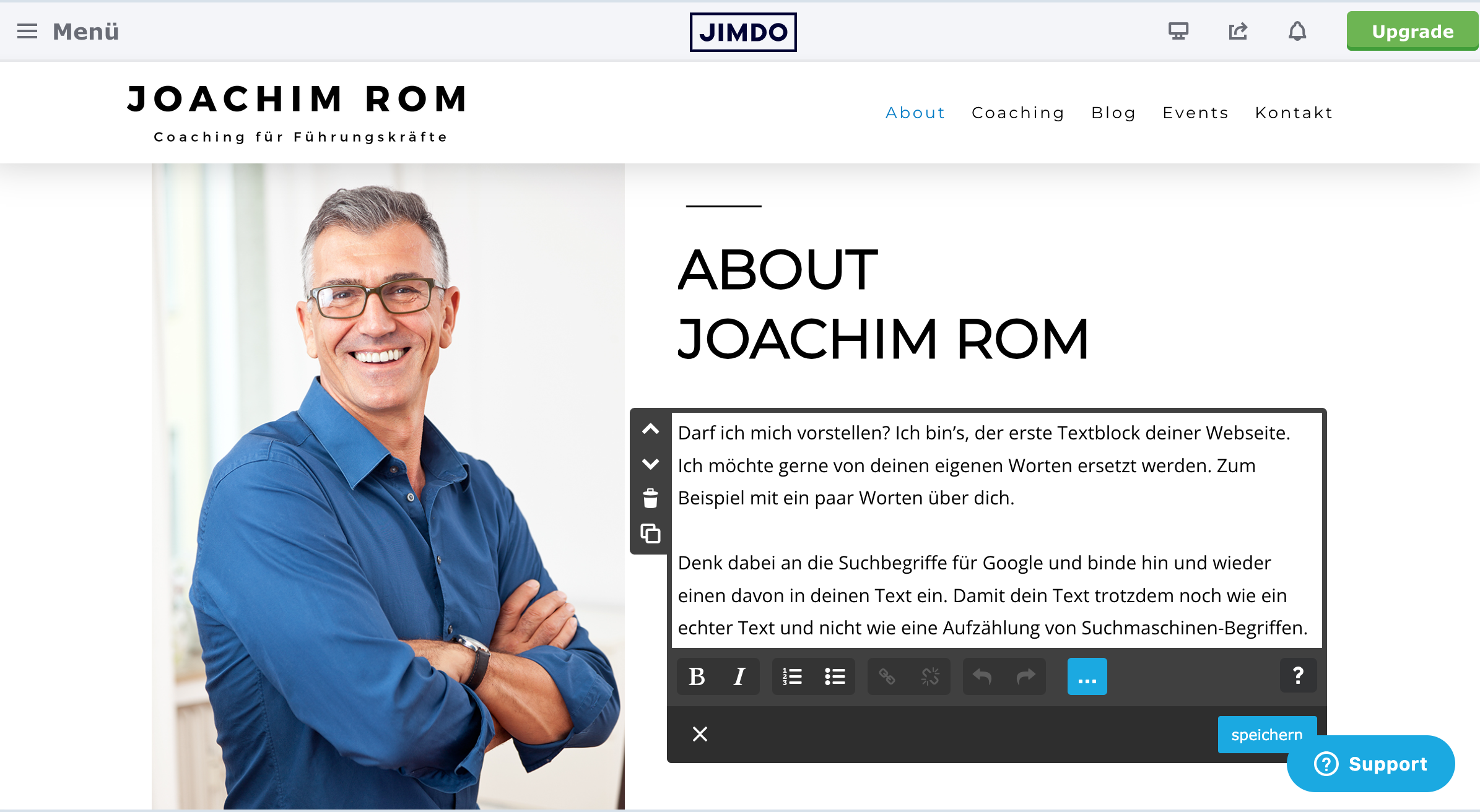
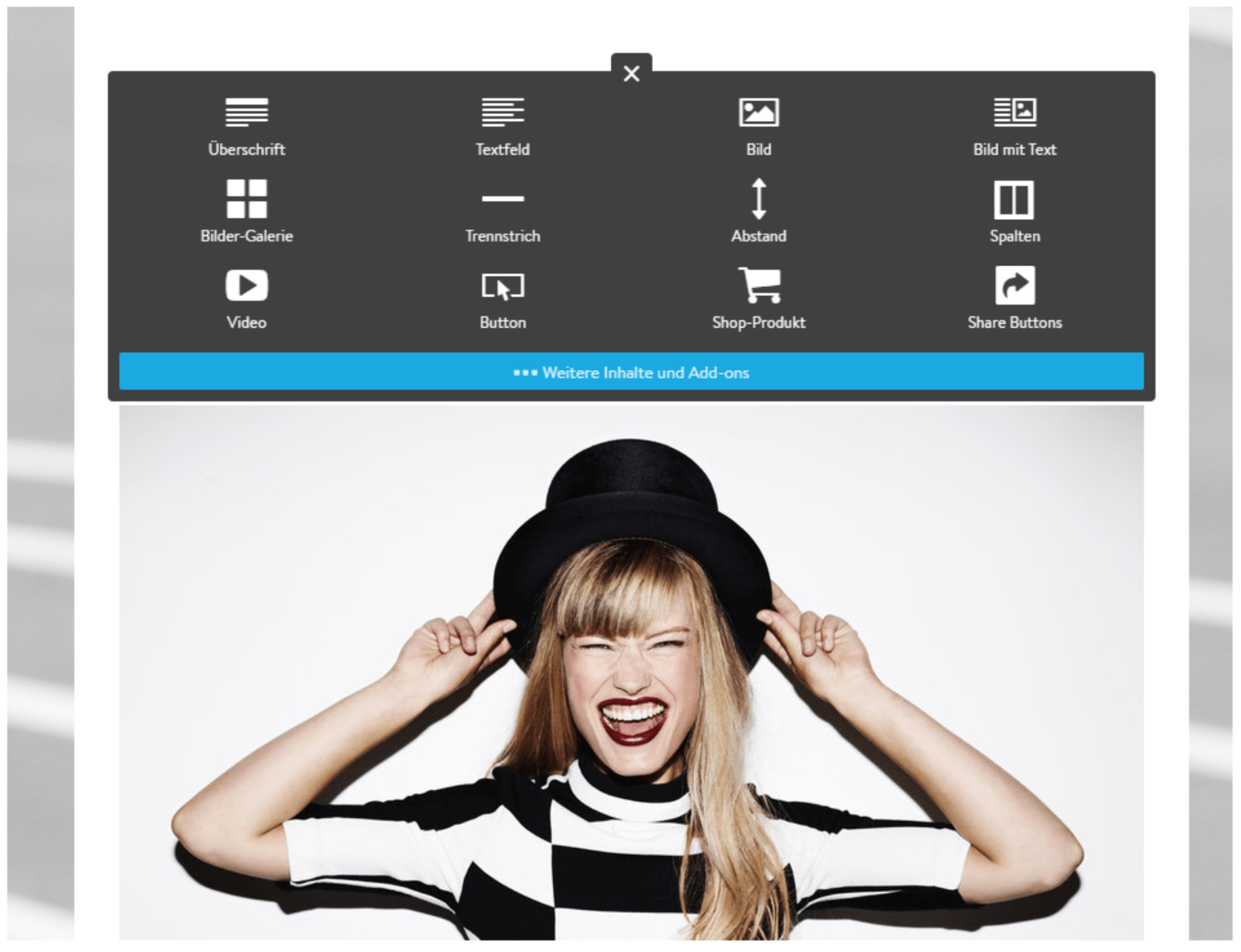
Neue Inhaltselemente und Funktionen können beispielsweise neue Textfelder, Bildergalerien, Social-Media-Buttons oder Videos sein. Sie fügen diese hinzu, indem Sie in der Designvorlage mit der Maus in den Bereich zwischen zwei bestehenden Elementen gehen. Daraufhin erscheint ein “+” Symbol. Klicken Sie darauf, und Sie sehen die Schaltfläche “Inhalt hinzufügen”. In der Folge öffnet sich ein Feld mit unterschiedlichsten Inhaltselemente. Klicken Sie diese einfach an!
Schritt 9: Testen Sie Ihre private Website bevor Sie diese bekannt machen
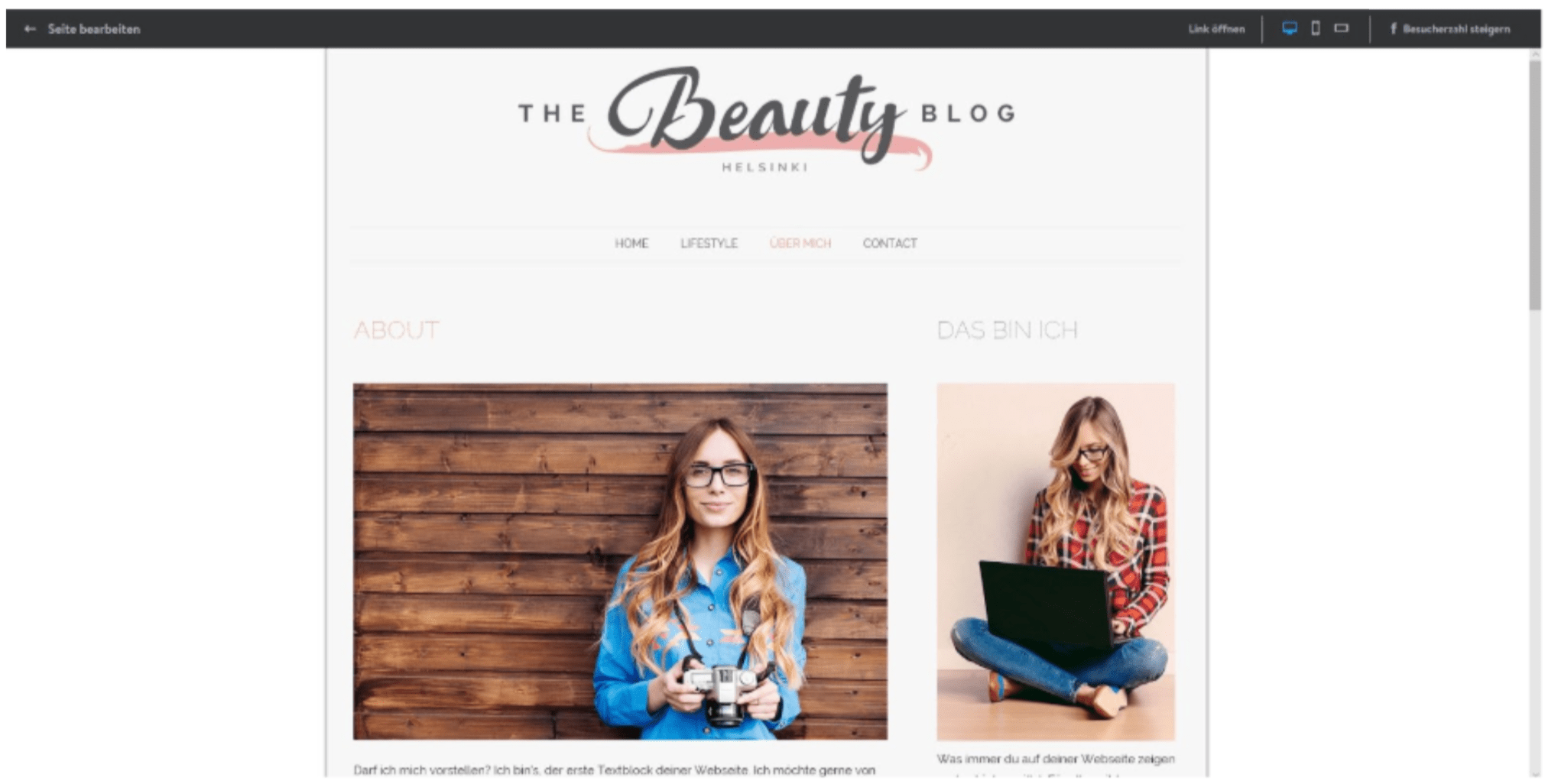
Sobald Sie sich bei Jimdo für eine Internetadresse entschieden haben, ist Ihre Website auch schon online. Um zu sehen was Ihre Besucher sehen, rufen Sie die Website ganz einfach im Internet auf. Es empfiehlt sich dabei, die Website auf unterschiedlichen Bildschirmen zu betrachten – etwa auf einem PC-Bildschirm, einem Tablet und einem Smartphone. Alternativ bietet Ihnen Jimdo eine Besucheransicht, wenn Sie auf eines der Monitor-Symbole rechts oben in Ihrem Baukasten gehen. Bevor Sie Ihre Jimdo-Website Freunden, Bekannten oder gar einer breiteren Öffentlichkeit präsentieren, sollten Sie diese noch einmal gründlich durchsehen. Die augenfälligsten Fehler sind dabei Rechtschreibfehler oder falsche Verlinkungen. Und natürlich sollten Sie darauf achten, dass alle Platzhalter-Inhalte auf Ihrer Designvorlage durch Ihre eigenen ersetzt wurden.
3. Platz: Hostinger als einfachster Anbieter im Detail
“GoDaddy besticht vor allem durch seine Einfachheit – was besonders absoluten Einsteigern zu Gute kommt. Eine Gratis-Version bietet Hostinger keine, aber dafür sehr günstige Tarife mit eigener Internetadresse.”
| Vorteile | Nachteile |
| Einfache und einsteigerfreundliche Bedienung. | Keine Gratis-Version. Nur die Möglichkeit, den Baukasten unverbindlich 30 Tage lang zu testen. |
| Ansprechendes Design. | |
| Günstige Tarife mit eigener Internet-Adresse. |
Hostinger ist eines der am einfachsten zu bedienenden Baukastensysteme und deshalb auch für absolute Einsteiger zu empfehlen. Anders als Jimdo und Wix bietet Hostinger aber keinen Gratis-Tarif, mit dem man dauerhaft kostenlose Websites erstellen kann. In einer unverbindlichen 30-Tage-Testphase kann man mit Hostinger einfach und unkompliziert Websites erstellen und sehen, ob einem das System zusagt. Danach muss man sich für einen der kostenpflichtigen Tarife mit eigener Internetadresse entscheiden – oder die erstellte Website wird wieder vom Netz genommen.
Bei den Bezahltarifen ist Hostinger etwas günstiger als die ebenfalls nicht teuren Anbieter Wix oder Jimdo – allerdings bei einem nicht ganz so großem Funktionsumfang. So kostet der Tarif Hostinger Premium weniger als drei Euro monatlich bei 48-Monatiger Rechnungsstellung und bietet dabei unbegrenzte Bandbreite und unbegrenzten Speicherplatz.
Die Preise für die eigene Internetadresse liegen beim Baukasten von Hostinger in etwa bei 9,99€ pro Jahr – auch das ist vergleichsweise günstig.
So erstellen Sie mit Hostinger Schritt für Schritt Ihre private Website
Schritt 1: Kostenlos und unverbindlich bei Hostinger anmelden
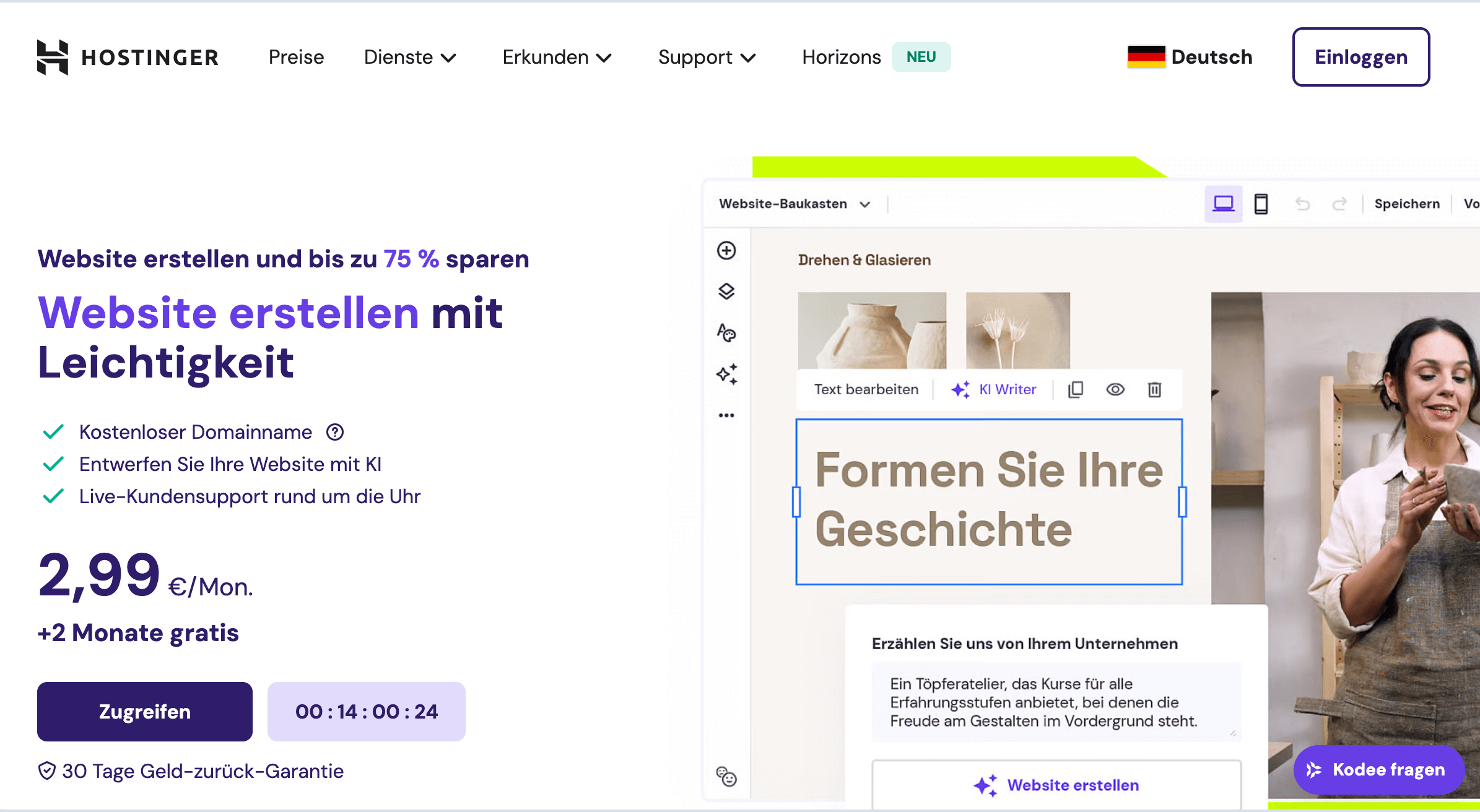
Um in den Genuss der kostenlosen 30-Tage-Testphase von Hostinger zu kommen, müssen Sie sich erst einmal einen Tarif auswählen, bezahlen und sich dann anmelden. Dazu klicken Sie auf diesen Link und in dem sich anschließend öffnenden Fenster auf “Zugreifen”.
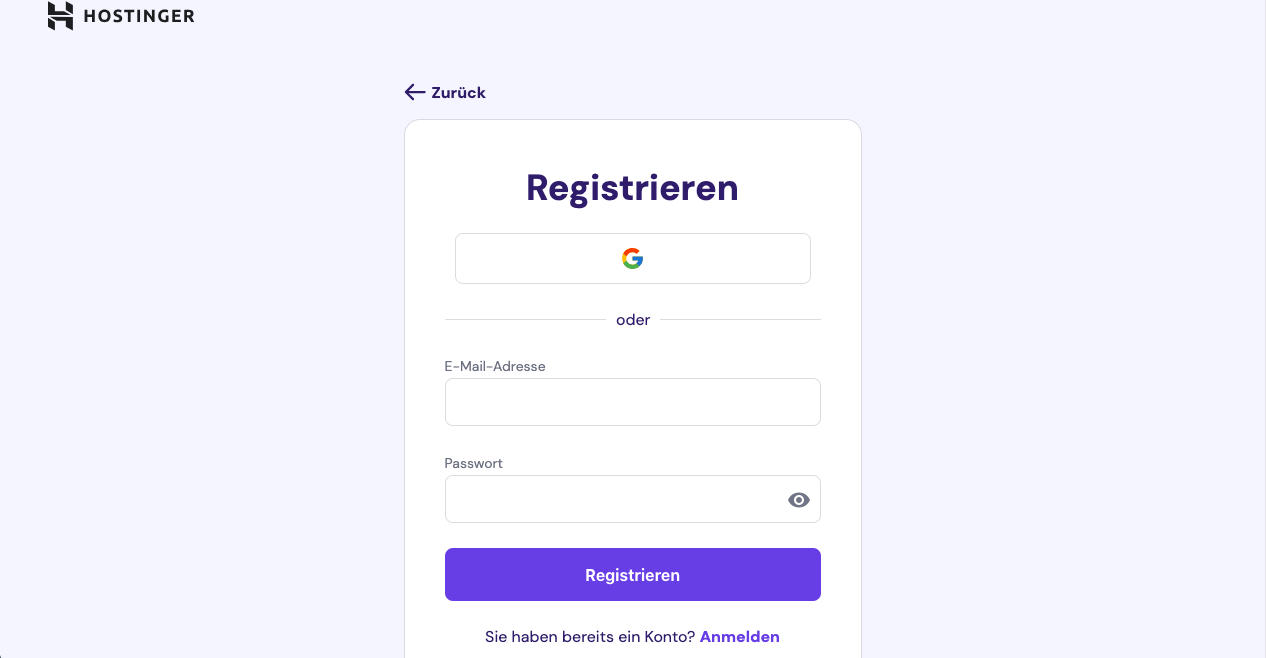
Nachdem Sie bezahlt haben, öffnet sich ein Fenster in dem Sie Ihr Hostinger Nutzerkonto einrichten. Füllen Sie dazu die entsprechenden Felder aus, zum Abschluss klicken Sie auf “Registrieren”.
Schritt 2: Beantworten Sie Fragen zu Ihrer privaten Hostinger Website
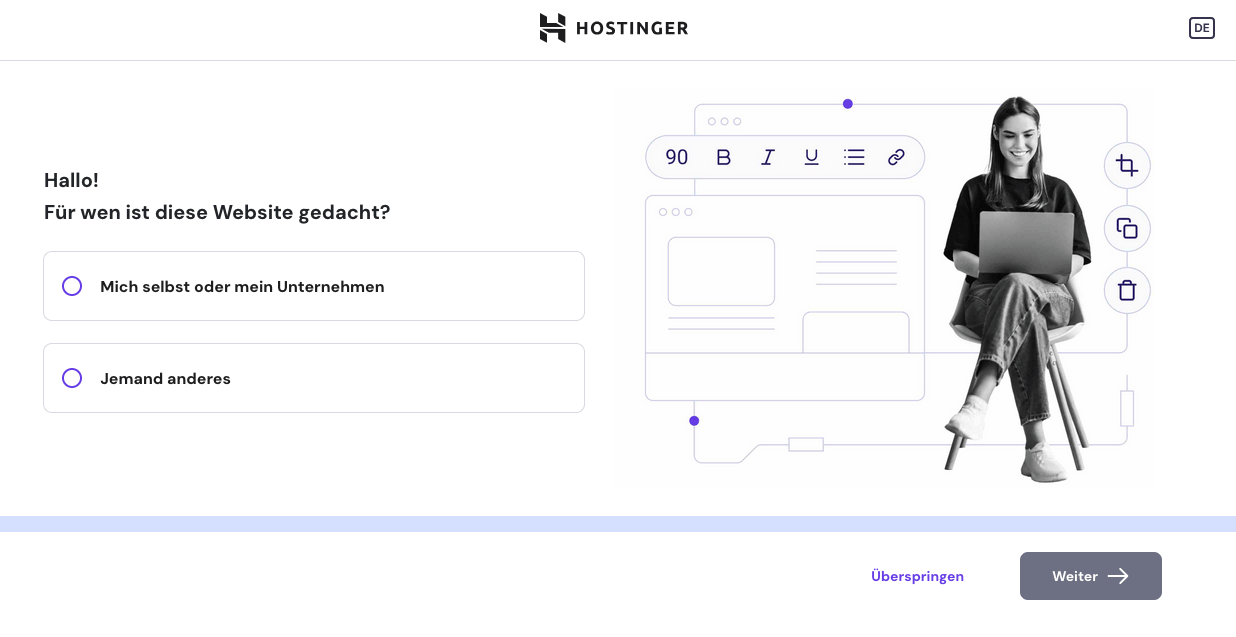
Jetzt beantworten Sie einige grundsätzliche Fragen zu Ihrer Website, die Ihnen Hostinger in der rechten Seitenleiste stellt. Haben Sie diese beantwortet, klicken Sie auf “Weiter”.
Schritt 3: Bestimmen Sie Ihr Website-Design
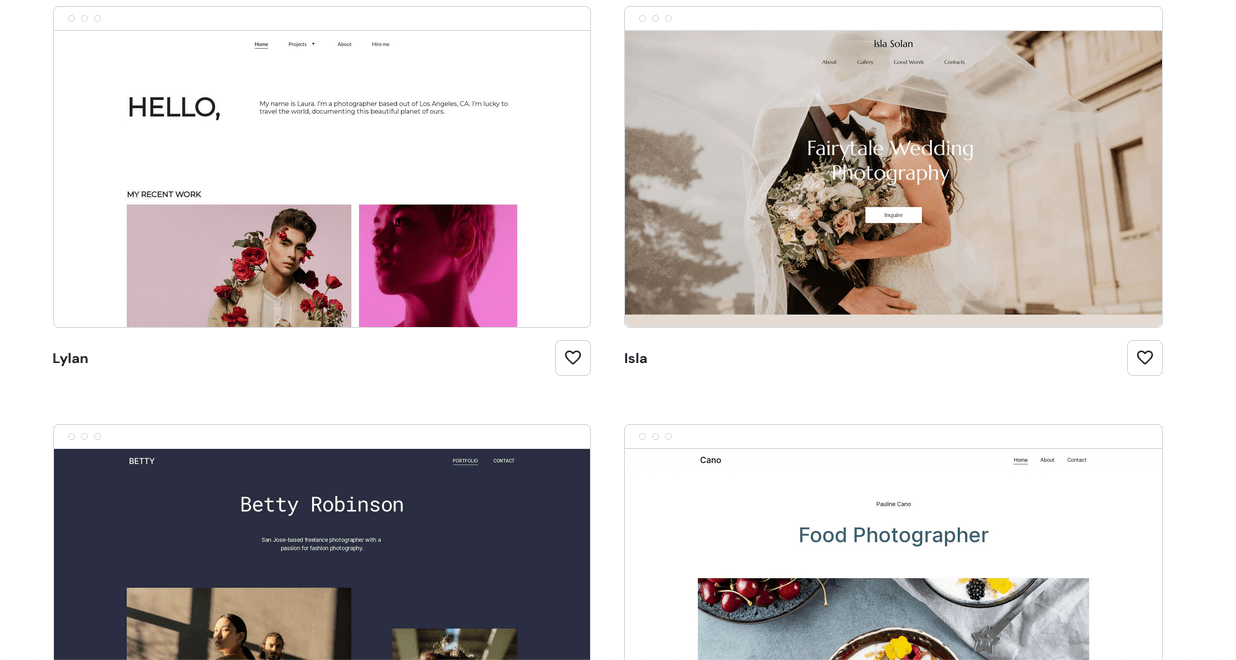
Auf Grundlage Ihrer Antworten im vorherigen Schritt, schlägt Ihnen Hostinger verschiedene Website-Designs vor. Möchten Sie eins davon ausprobieren, klicken Sie auf das Design und wählen “bearbeiten”.
Schritt 4: Geben Sie Ihrer privaten Website eine Struktur
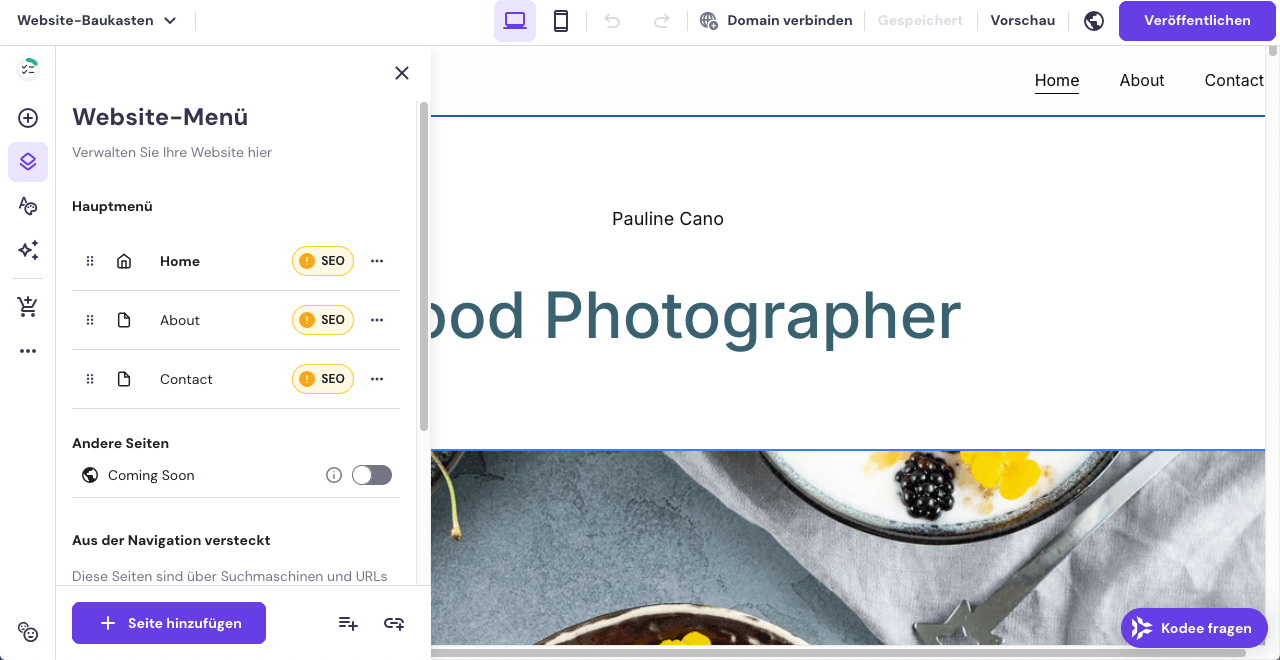
In den Designs, die Hostinger Ihnen vorschlägt, ist bereits ein Navigationsmenü mit einer minimalen Seitenstruktur vorgegeben. Wenn Sie in der linken Seitenleiste zuerst auf “Website-Menü” und dann auf “Hauptmenü” gehen, sehen Sie die Seitenstruktur Ihrer Website.
Gehen Sie auf “Seite hinzufügen” um Ihrer Website neue Seiten hinzuzufügen. Bestehende Seiten bearbeiten Sie, indem Sie auf die drei kleinen Punkte neben dem Seitennamen klicken.
Schritt 5: Geben Sie Ihrer Website eigene Inhalte
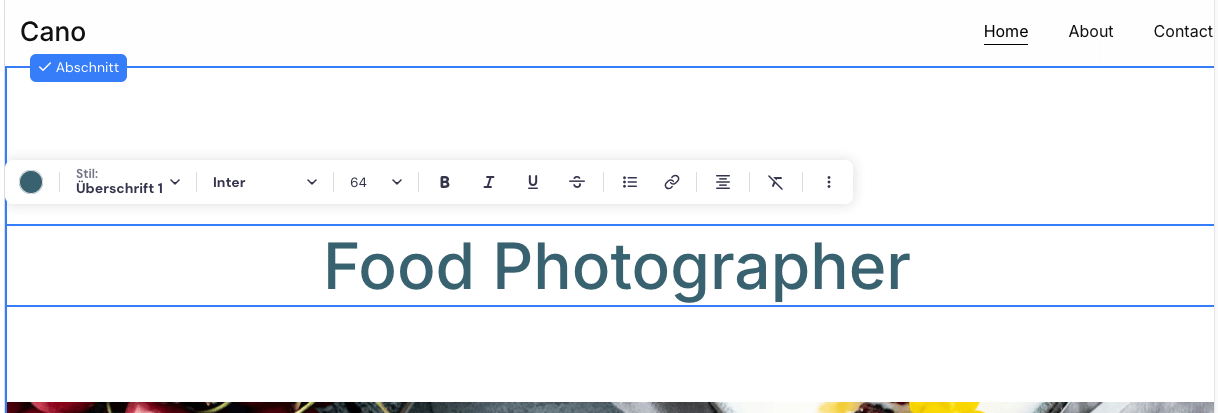
Im vom Hostinger bereitgestellten Design sind bereits Platzhaltertexte- und Bilder vorgegeben. Diese müssen Sie natürlich durch Ihre eigenen Inhalte ersetzen. Klicken Sie dabei mit der Maus auf den auszutauschenden Text oder das auszutauschende Bild und es öffnen sich entsprechende Fenster.
Neuen Text können Sie direkt in Ihren Hostinger Baukasten hinein schreiben oder hinein kopieren. Die Formatierung des Textes (Fett, Kursiv etc.) erfolgt dabei so wie bei herkömmlichen Textverarbeitungsprogrammen. Neue Bilder laden Sie von der Festplatte Ihres PCs direkt in den Baukasten.
Schritt 6: Fügen Sie Abschnitte mit neuen Funktionen hinzu
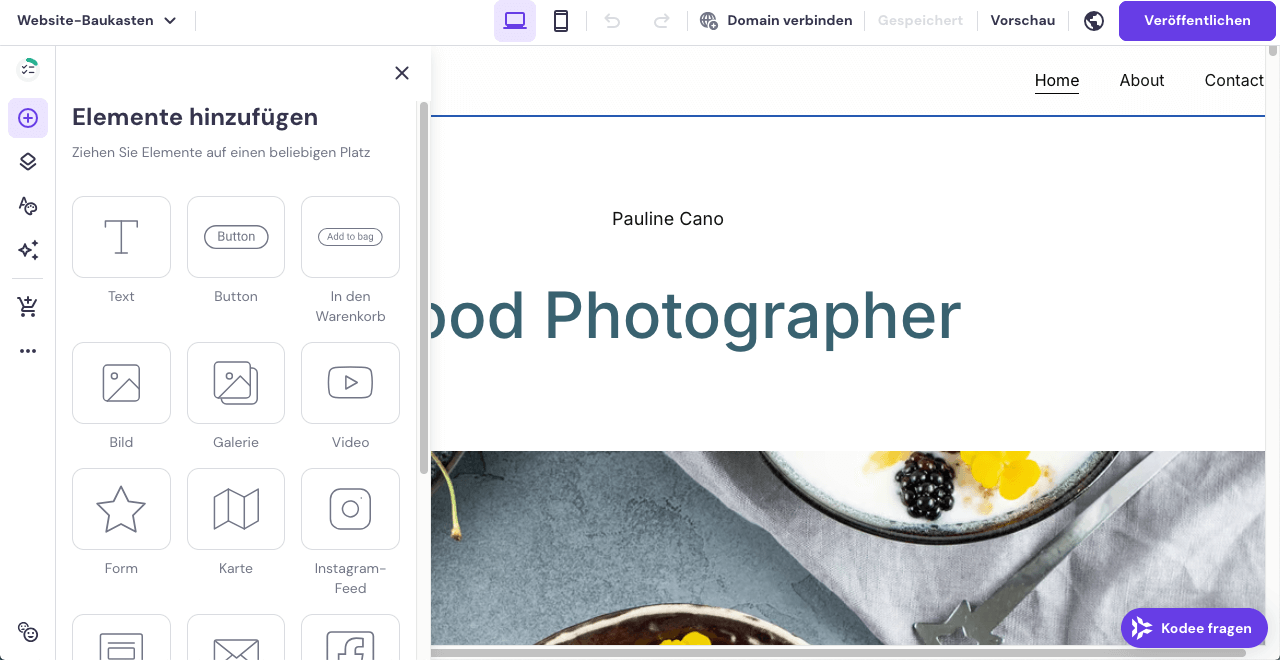
Die einzelnen Seiten bei Hostinger sind anhand von Abschnitten (manchmal auch Bereiche genannt) aufgebaut. Ein Abschnitt folgt dem anderen von oben nach unten. Möchten Sie eine neue Funktion oder ein neues Element wie z. B. einen Kalender, ein Video oder eine Bildergalerie auf einer Seite hinzufügen, dann fügen Sie der Seite einfach einen entsprechenden Abschnitt hinzu. Dazu klicken Sie auf “Seite und Abschnitte” und anschließend auf “Bereich hinzufügen”.
Jetzt finden Sie in der rechten Seitenleiste Kategorien mit verschiedenen Abschnitten/Bereichen. Wählen Sie den für Sie passenden und klicken Sie dann auf “Hinzufügen”. Der entsprechende Abschnitt ist jetzt Ihrer Seite hinzugefügt worden, die Position der einzelnen Abschnitte können Sie natürlich jederzeit nach oben oder unten verschieben.
Schritt 7: Internetadresse bestellen und Website online stellen
Sie sind fast fertig! Bevor Sie mit Ihrer privaten Hostinger Homepage online gehen, sollten Sie diese noch einmal gründlich auf Fehler durchsuchen. Folgende Fragen sollten Sie sich dabei stellen: Sind alle Platzhaltertexte und Bilder ausgetauscht? Sind mögliche Links korrekt? Und wie sieht es mit Rechtschreibfehlern aus?
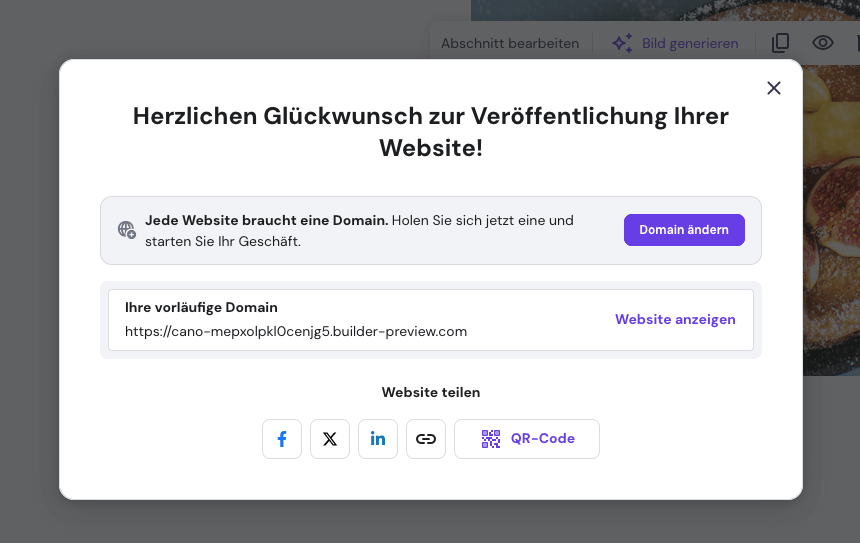
Ist die Webseite bereit online gestellt zu werden, dann klicken Sie ganz einfach rechts oben im Baukasten auf “Veröffentlichen”. Es erscheint daraufhin ein Feld mit der Überschrift “Herzlichen Glückwunsch zur Veröffentlichung Ihrer Website!”. Sie kann bis zum Ende der 30tägigen Testphase über eine von Hostinger zur Verfügung gestellten Subdomain aufgerufen werden. Um sie jetzt im Internet aufzurufen, klicken Sie auf “Website anzeigen”.
Damit Ihre Homepage nach Ende der Testphase nicht wieder verschwindet, müssen Sie diese mit einer regulären Internetadresse verbinden. Wenn Sie mit einem der Domain-Vorschläge von Hostinger einverstanden sind, klicken Sie im Feld einfach auf “Domain ändern”. Nachdem Sie sich für eine Domain entschieden haben, müssen Sie noch einen der Bezahltarife von Hostinger wählen, damit Ihre Website dauerhaft online bleibt.
Wichtige Tipps zur Auswahl der passenden Domain / Internetadresse finden Sie weiter unten in diesem Text.
Eigene Domain statt kostenloser Subdomain
Während private Homepages zum Teil noch über kostenlose Subdomains aufgerufen werden, gelten solche Internetadressen selbst bei kleinen Geschäften, Selbständigen oder Vereinen heute als unseriös.
Auch bei privaten Projekten lohnt es sich, für wenige Euro im Monat eine eigene Internetadresse zu nutzen. Kostenlose Homepage-Baukästen können zwar optisch ansprechende Websites mit nützlichen Funktionen bieten – aber eine Hochzeitshomepage unter einer Adresse wie www.meine-traumhochzeit.wixsite.com wirkt auf die meisten Besucher wenig professionell.
Tipps für die Wahl der passenden Internetadresse
-
.de-Domain bevorzugen – besonders in Deutschland wirkt diese Endung am seriösesten, vor allem für Unternehmen.
-
Kurz halten – kurze Adressen sind leichter zu merken und minimieren das Risiko für Tippfehler. Beispiel: www.familie-meier.de ist besser als www.familie-meiser-aus-dem-beschaulichen-oberammergau.de.
-
Bilder im Kopf erzeugen – eine einprägsame Adresse bleibt länger im Gedächtnis.
-
Nur gängige Buchstaben verwenden – möglichst keine Umlaute oder das „ß“, um internationale Lesbarkeit zu sichern.
-
Kreativ sein – für einen privaten Modeblog wäre z. B. nichts-anzuziehen.de ein passender und einprägsamer Name.
Spezial-Wissen: Aufbau einer privaten Homepage
Anders als bei Unternehmenswebsites, bei denen bestimmte Elemente erwartet werden, können Sie bei privaten Websites Ihrer Kreativität freien Lauf lassen.
Dennoch ist es sinnvoll, vorab über Struktur und Inhalte nachzudenken, um eine benutzerfreundliche Navigation zu gewährleisten. Besucher sollten schnell zu den gesuchten Inhalten gelangen.
Beispiel: Struktur einer Hochzeitshomepage
-
Startseite / Überblick – beantwortet kurz die Fragen Was? Wer? Wann? Wo? und gibt einen Überblick über die Website.
-
Über-uns-Seite – Vorstellung des Brautpaars, oft mit persönlicher Geschichte.
-
Organisatorisches – Ablauf der Hochzeit, Anfahrtspläne, Übernachtungsmöglichkeiten usw.
-
Elektronischer Geschenketisch – Wunschliste, ggf. direkt mit einem Online-Shop verknüpft.
-
Bilder- und Videoseite – Hochladen von Fotos und Videos nach der Feier.
-
Kontakt – Informationen zur besten Erreichbarkeit des Brautpaars.
-
Impressum – bei rein privaten Websites ohne Werbung meist nicht erforderlich, jedoch aus rechtlichen Gründen oft empfehlenswert. Homepage-Baukästen unterstützen bei der Erstellung.
Grundregeln für Navigationsmenüs
-
So viele Menüpunkte wie nötig, so wenige wie möglich – rund sechs Hauptpunkte sind oft ausreichend.
-
Bei mehr Inhalten können Untermenüs angelegt werden.
-
Weniger wichtige Seiten wie das Impressum können im Footer (unterer Seitenbereich) platziert werden.
Spezial-Wissen: Wie wird meine private Homepage im Internet gefunden?
Gleich zu Beginn stellt sich in Zusammenhang mit privaten Homepages die Frage, ob oder von wem diese im Internet überhaupt gefunden werden sollen. Bei Homepages für Familien oder bei Freundschaftshomepages, die sich nur an einen kleinen Personenkreis richten, ist dies oft nicht der Fall. Bei einer Webseite zu einem bestimmten Hobby, mittels der der Betreiber weltweit nach Gleichgesinnten sucht, schon eher.
Hier gehen wir davon aus, dass Sie möglichst viele Besucher auf die von Ihnen erstellte Website bringen möchten. Dabei spielen Suchmaschinen – allen voran Google – eine wesentliche Rolle. Suchmaschinen bringen Besucher dann auf Ihre Website, wenn Sie zwei grundsätzliche Bedingungen erfüllen:
- Sie müssen auf Ihrer Website Inhalte anbieten, nach denen möglichst viele Personen suchen
- Sie müssen bei den Suchergebnissen von Google & Co besser als ähnliche Websites abschneiden – also in den Ergebnislisten möglichst weit oben stehen
Der von Google kostenlos zur Verfügung gestellte Keyword-Planer ist ein Werkzeug, mit dem Sie das erste Ziel erreichen können. Ein Keyword ist im Grunde ein Suchbegriff – es kann aus einem oder mehreren Wörtern bestehen.
Zum Google Keyword-Planer kommen Sie, wenn Sie ein kostenloses Nutzerkonto bei Google Ads (https://ads.google.com) eröffnen – die Anmeldung dazu ist mit keinen Verpflichtungen verbunden. Den Keyword-Planer finden Sie bei Google Ads unter dem Reiter “Tools”, er bietet Ihnen zwei Optionen: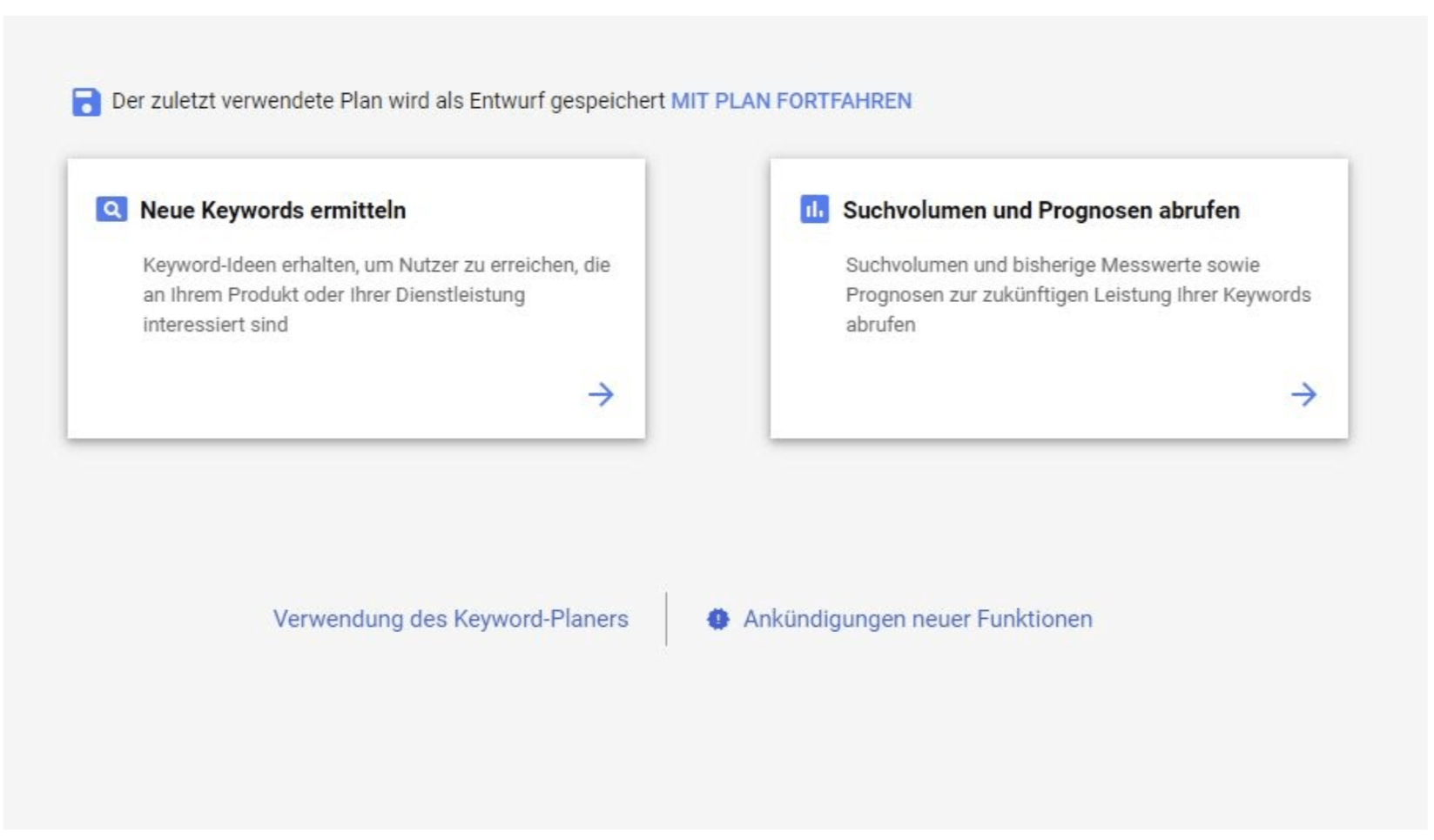
Wenn Sie auf “Suchvolumen und Prognosen” klicken, können Sie sich zu jedem beliebigen Keyword anzeigen lassen, wie viele Menschen im Monat nach diesem suchen. Als Beispiel geben wir die Keywords “Buchblog” und “Thriller Buchtipp” ein und klicken anschließend auf “Starten”. 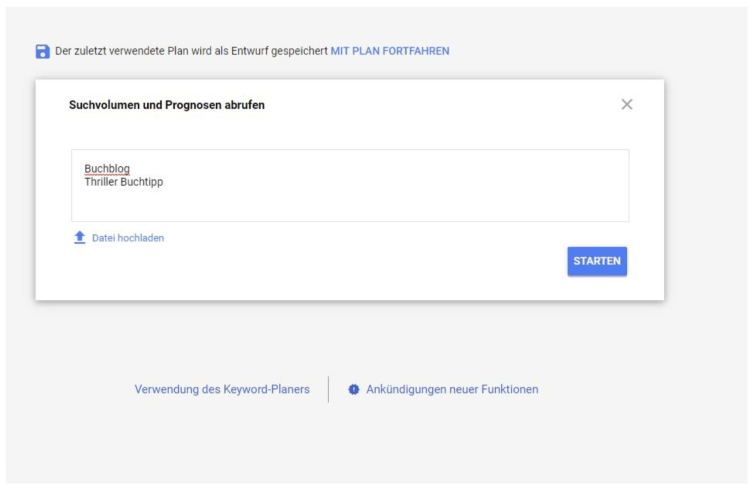
Google liefert in wenigen Augenblicken die Ergebnisse zu dieser Abfrage. Entsprechend unserem Beispiel suchen deutschlandweit 100 bis 1000 Personen im Monat nach dem Keyword “Buchblog”, beim Keyword “Thriller Buchtipp” sind es lediglich 10 bis 100 Personen. Genauere Angaben liefert Google jenen, die über Google Ads kostenpflichtige Werbung schalten.
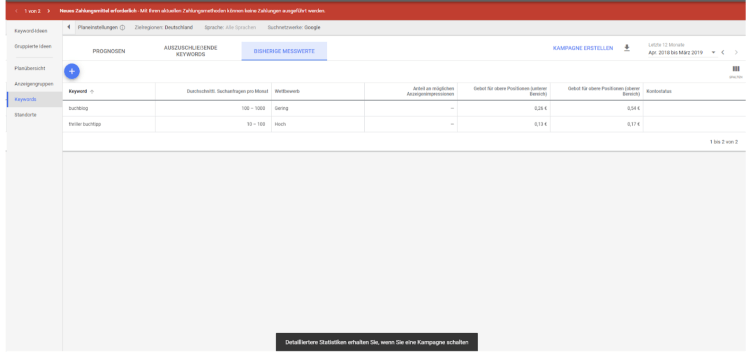
Die Ergebnisse dieser Abfragen helfen Ihnen dabei herauszufinden, nach welchen Themen viele Menschen im Internet suchen und welche Themen weniger beliebt sind. Das hilft Ihnen bei der Auswahl von neuen Inhalten für Ihre Website.
Die andere Option des Google Keyword-Planers heißt “Neue Keywords ermitteln”. Dabei geben Sie einfach die Internetadresse Ihrer Website oder ein paar Stichworte über den Seiteninhalt in das Suchfeld ein.
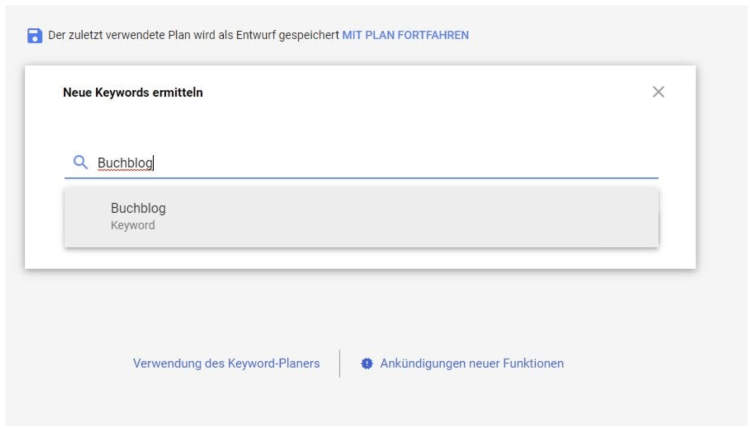
Google schlägt Ihnen daraufhin eine Liste von Keywords vor, nebst Informationen wie viele Menschen pro Monat nach diesen Keywords suchen. Dies hilft Ihnen beim Finden von Themen für neue Texte für Ihre Website. Sie wissen dadurch, welche neue Themen attraktiv für Ihre (potenziellen) Besucher sind und können damit zielgerichtet die Besucherzahlen auf Ihrer Website steigern.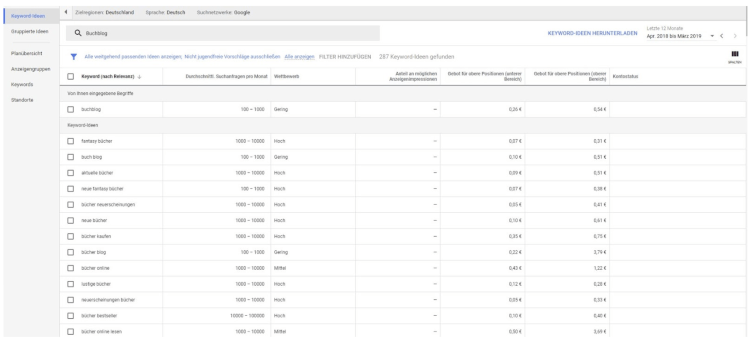
Spezial Wissen: Das sollten Sie noch bei private Homepage erstellen beachten
Mit guten Homepage-Baukästen ist es heute ein Kinderspiel, Ihre Website mit sozialen Medien wie beispielsweise Facebook, Twitter oder WhatsApp zu verbinden.
Über Share-Buttons können Ihre Website-Besucher Inhalte, die sie auf Ihren Seiten finden, in Sozialen Medien teilen. Die Kontakte Ihrer Besucher bekommen dadurch diese Inhalte zu Gesicht und werden auf Ihre Homepage aufmerksam – was wiederum zu mehr Besuchern führt.
Soziale Medien sind – neben Suchmaschinen – eine ausgezeichnete und dabei kostengünstige Möglichkeit, Ihrer Website zu mehr Besuchern zu verhelfen. Geteilt in sozialen Medien werden allerdings nur Inhalte, die für die entsprechende Zielgruppe wirklich von Interesse sind.
Zusammenfassung
“Homepage-Baukästen sind für Einsteiger ohne Vorkenntnisse eine ideale Möglichkeit, um Websites kostenlos oder sehr günstig online zu stellen.”
Ob ausgefallenes Hobby, Hochzeit oder einfach und unkompliziert eine “Mich-Seite” einrichten – Homepage-Baukästen sind das ideale Mittel um schnell und kostengünstig professionell aussehende Websites ins Netz zu stellen. Und das ohne Programmierkenntnisse oder Kenntnisse im Webdesign.
Fakt ist: Wer auf Facebook ist oder wer es schafft auf dem Computer einen Brief zu schreiben, der kann mit Homepage-Baukästen in Windeseile schöne Internetseiten gestalten. Alles was Sie dazu benötigen ist ein PC oder ein Laptop und eine halbwegs stabile Internetverbindung. Dann können Sie auch schon loslegen – und das bei vielen Baukästen auch auf Dauer völlig kostenlos!
Das beste Baukasten-System für private Homepages ist
1. Platz: Wix
Nur acht kurze Schritte benötigen Sie mit dem ausgezeichneten Homepage-Baukasten von Wix, um Ihre persönliche Homepage ins Netz zu stellen:
- Melden Sie sich unverbindlich und kostenlos bei Wix an.
- Gehen Sie auf die Fragen ein, die Ihnen Wix zu Ihrem Homepage-Projekt stellt.
- Wählen Sie die Designvorlage aus, auf deren Grundlage Sie Ihre Homepage gestalten.
- Legen Sie das Navigationsmenü und die Seitenstruktur Ihrer Website fest – bestimmen Sie die Anzahl der Unterseiten, welche Ihr Internetauftritt hat.
- Tauschen Sie die in der Designvorlage vorhandenen Texte durch Ihre eigenen aus.
- Erweitern Sie – wenn nötig – die Designvorlage mit neuen Elementen und Funktionen.
- Testen Sie Ihre Website vor der Veröffentlichung.
- Wählen Sie eine Internetadresse (Domain) und stellen Sie Ihre Websit mit einem Klick online.


Hinterlasse einen Kommentar